Kann ich App-Fenster vor dem Öffnen ansehen?
Ja. Aktiviere die Dock-Vorschau und fahre über das App-Symbol. Vorschauen lassen sich auf Apps mit mehr als einem Fenster begrenzen.
Fahre über ein Dock-Symbol, um die offenen Fenster der App zu sehen. Öffne ein Dokument, minimiere ein Fenster oder schließe es, wenn du fertig bist – direkt in der Vorschau.
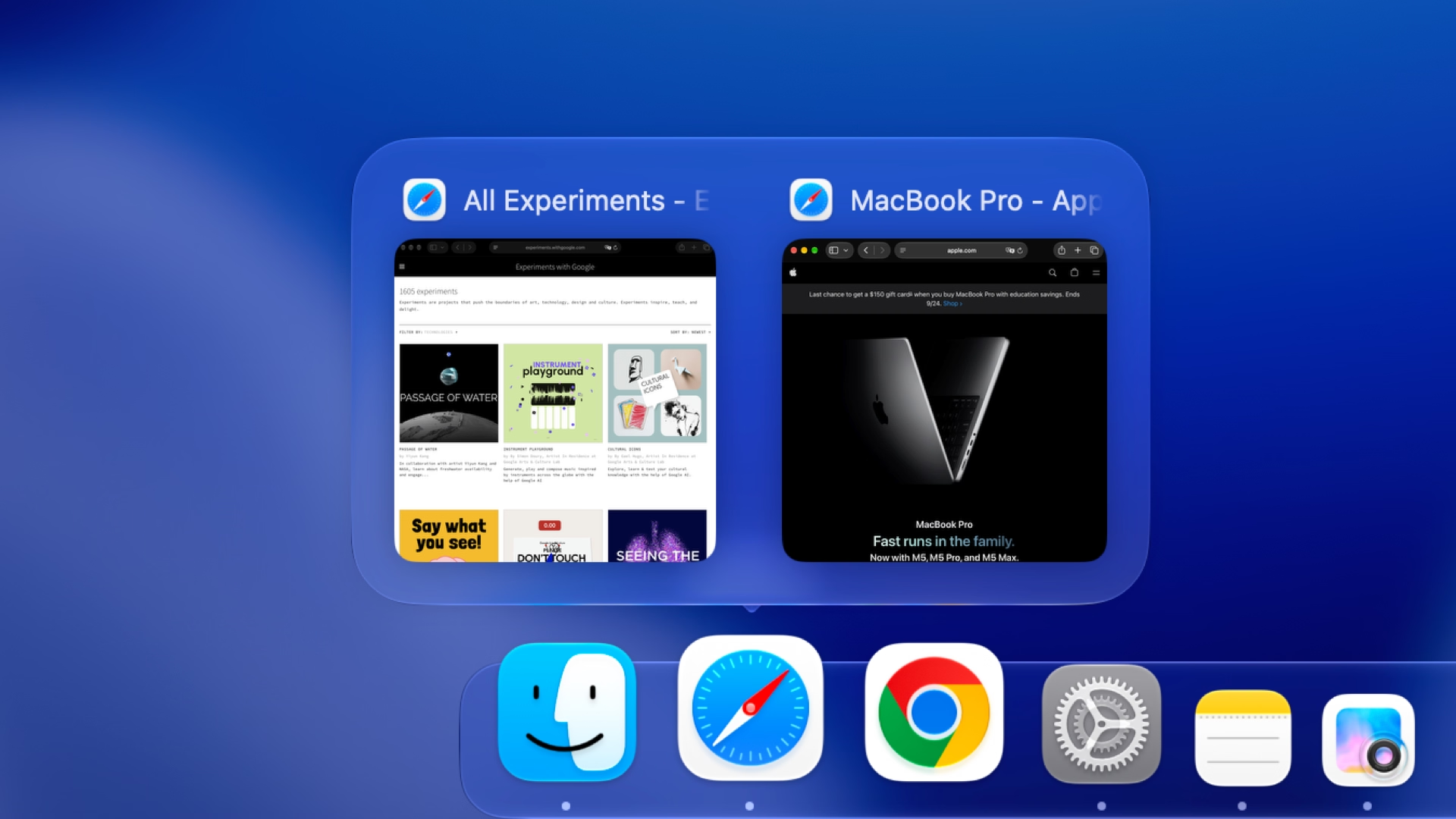
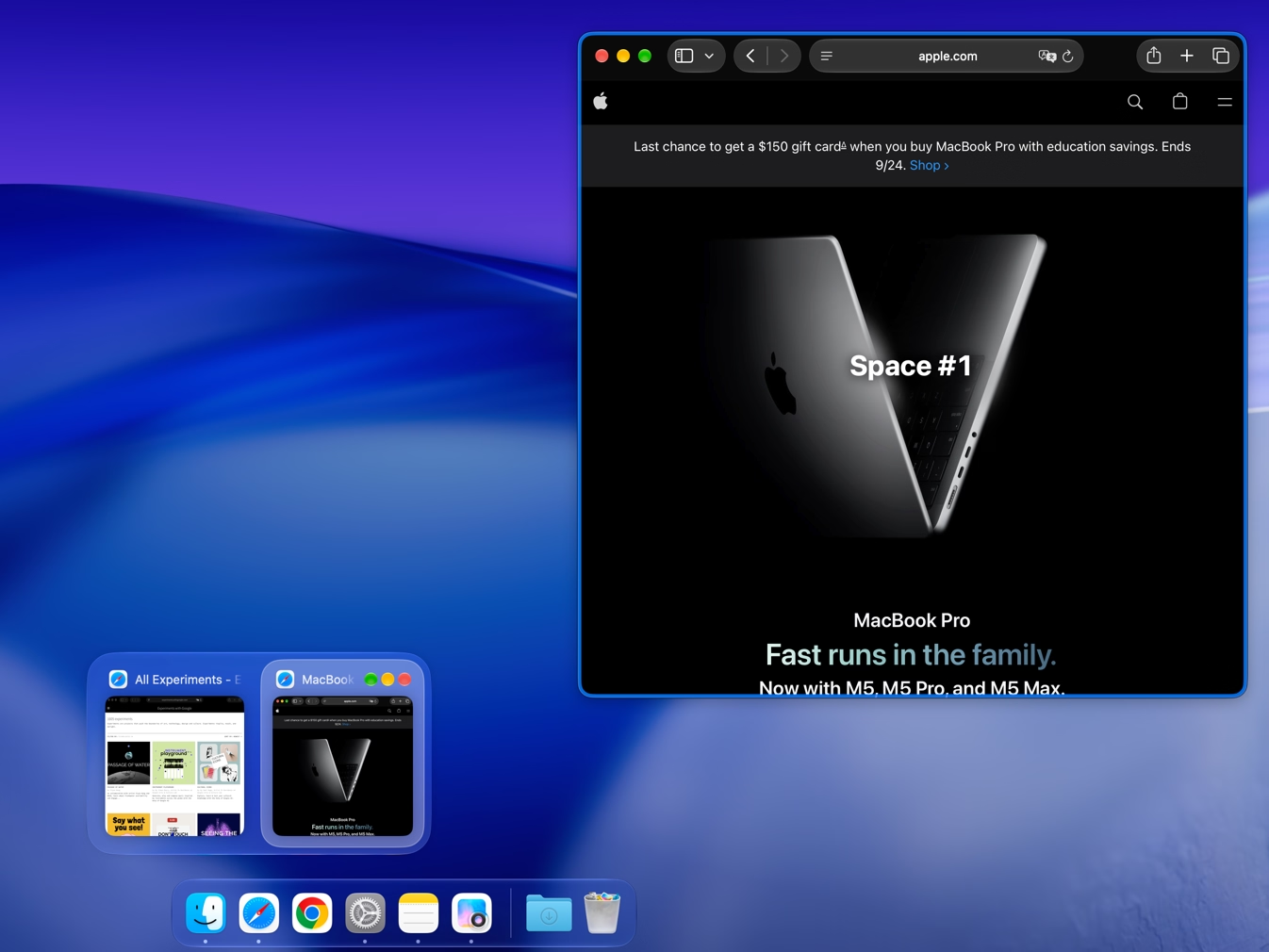
Vergrößere die Vorschauhöhe, um ähnliche Dokumente zu unterscheiden, und platziere die Bedienelemente nach Wunsch. Du kannst ein ausgewähltes Fenster vor dem Wechsel auch an seiner ursprünglichen Schreibtischposition ansehen.
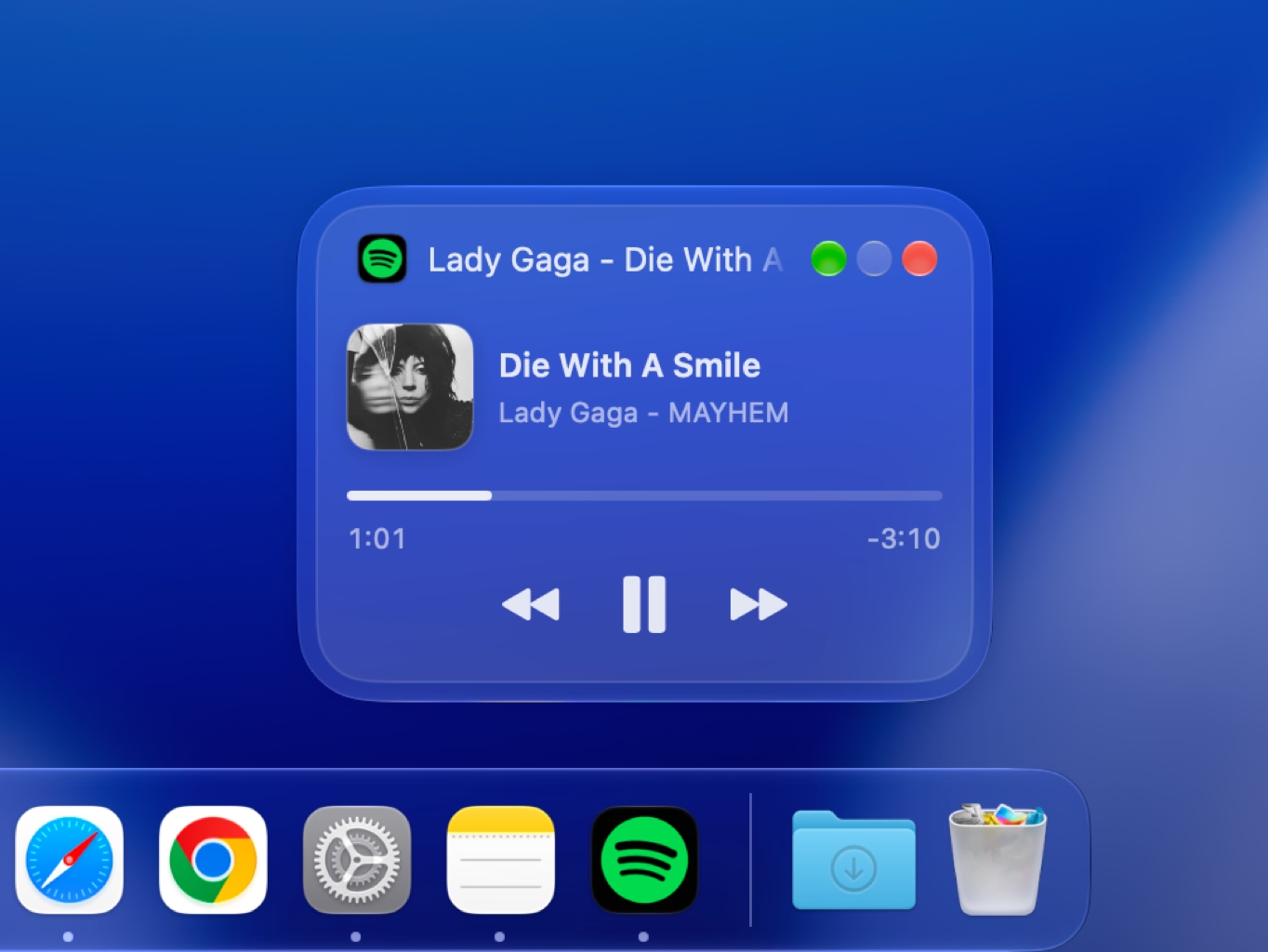
Die Medienkarte im Dock zeigt Cover und Titelinformationen und bietet Pause, Titelsprung und Spulen, ohne den Player zu öffnen. Fortschritt und Restzeit erscheinen bei gültiger Dauer. Die Unterstützung hängt von der Medien-App ab.
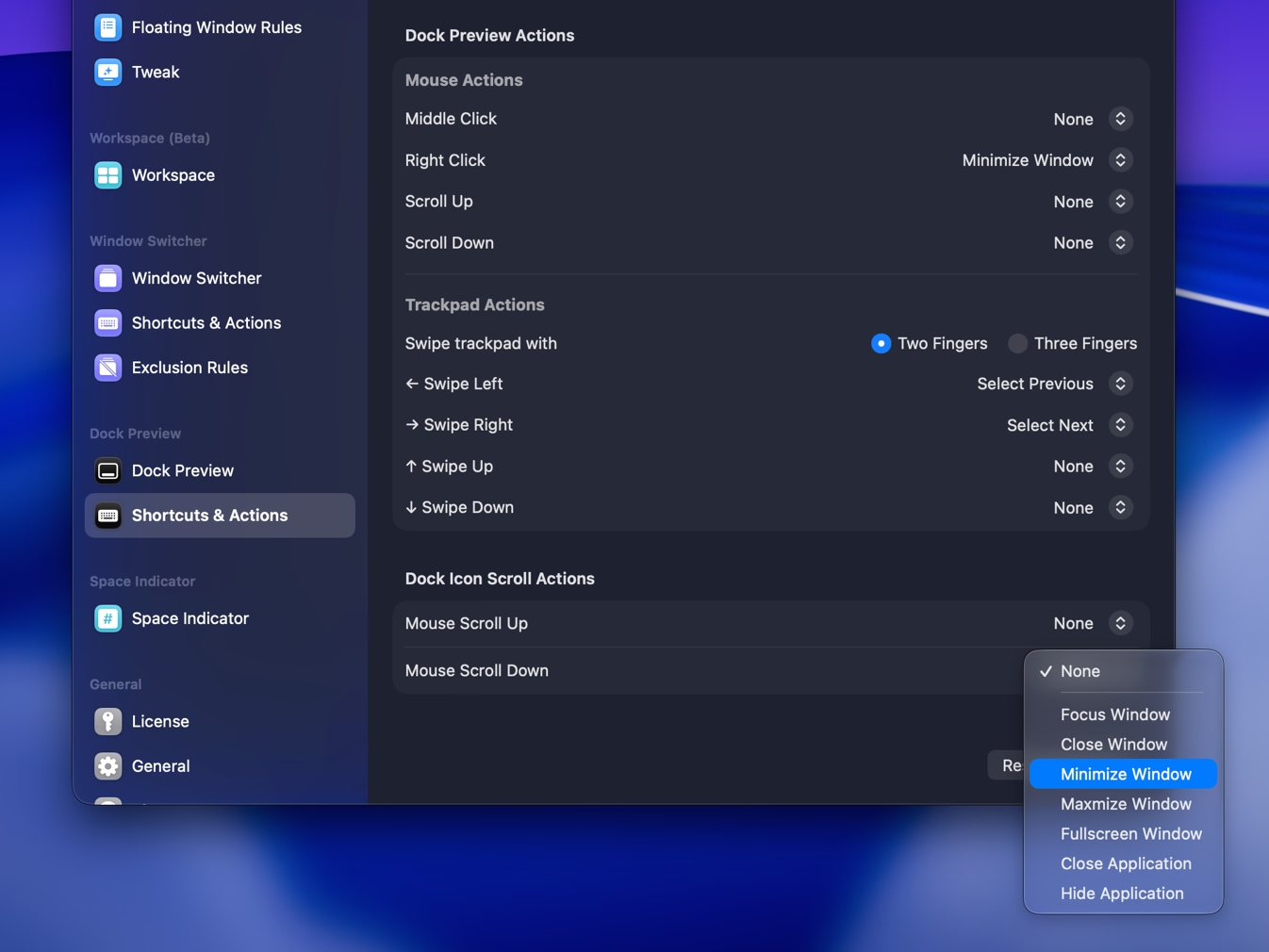
Schließe, minimiere, maximiere oder öffne ein Fenster im Vollbild aus seiner Vorschau. Weise Aktionen dem Mittelklick, Rechtsklick, Scrollen oder Trackpad-Gesten zu.
Ja. Aktiviere die Dock-Vorschau und fahre über das App-Symbol. Vorschauen lassen sich auf Apps mit mehr als einem Fenster begrenzen.
Ja. Aktiviere das Minimieren per Klick, um das aktuelle Fenster über sein Dock-Symbol zu minimieren. Du kannst dies auf Apps mit nur einem Fenster begrenzen.
Aktiviere, schließe, minimiere oder maximiere Fenster, wechsle ins Vollbild oder blende die App aus bzw. beende sie. Maus- und Trackpad-Aktionen sind konfigurierbar.
Die Dock-Vorschau zeigt Fenster über das Dock-Symbol einer App. Der Fensterwechsler zeigt alle Apps oder nur die aktuelle und unterstützt in der vertikalen Ansicht die Suche.

Teste Tangrid 7 Tage kostenlos. Einmaliger Kauf, 14 Tage Geld-zurück-Garantie.