Was organisieren Tab-Gruppen?
Separate Fenster teilen sich einen Tab-Bereich und brauchen so weniger Platz. Das sind Fenstergruppen, unabhängig von Tabs innerhalb einer Dokument- oder Browser-App.
Im Auto Flow-Modus bleiben Notizen, Dokumente und Browserfenster in einem gemeinsamen Tab-Bereich. Ordne Tabs um oder verschiebe die ganze Gruppe, wenn sich dein Layout ändert.
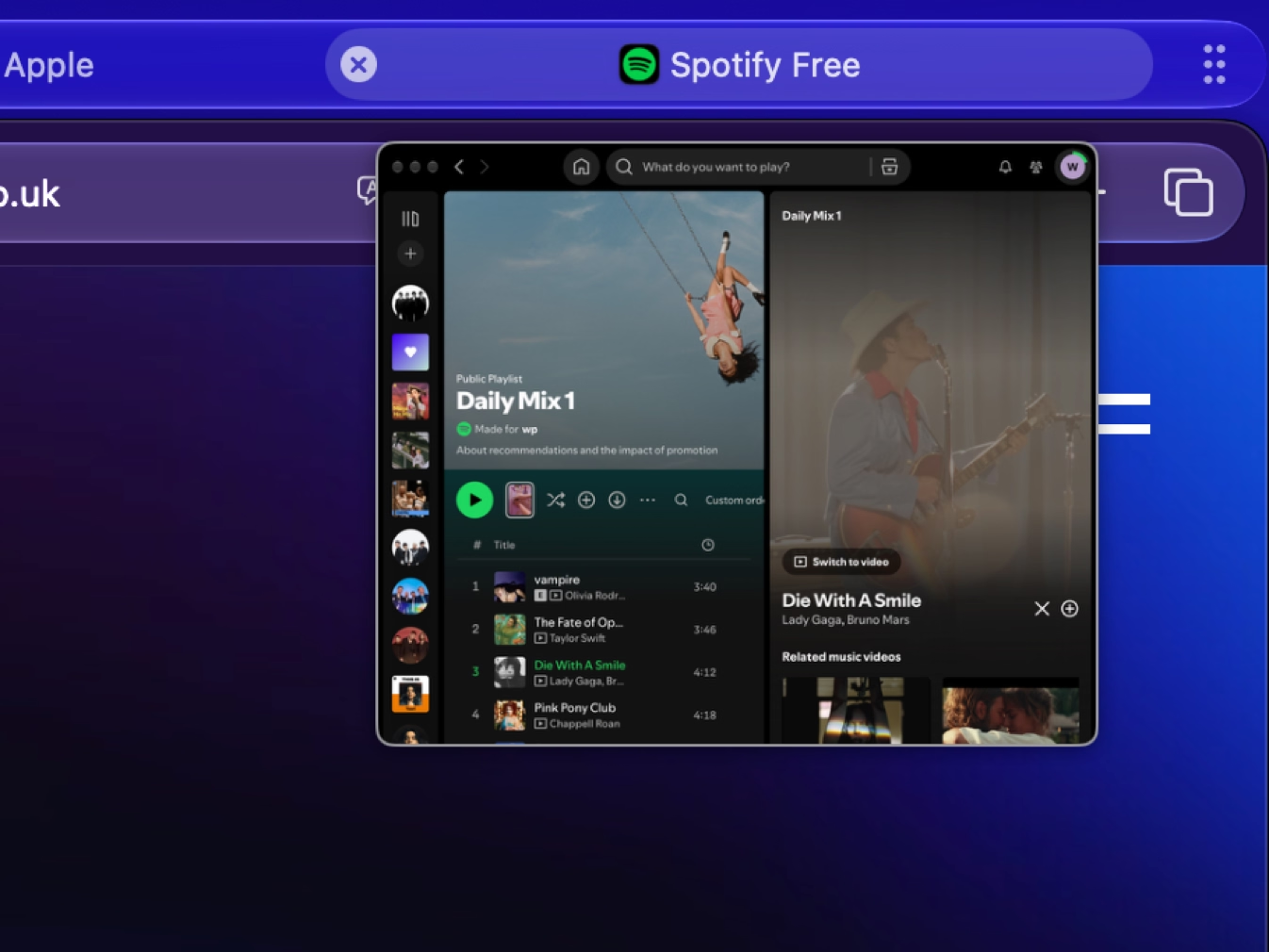
Fahre über einen Tab, um sein Fenster zu sehen, und klicke auf den gewünschten. Erledigte Fenster kannst du direkt in der Tab-Leiste schließen.
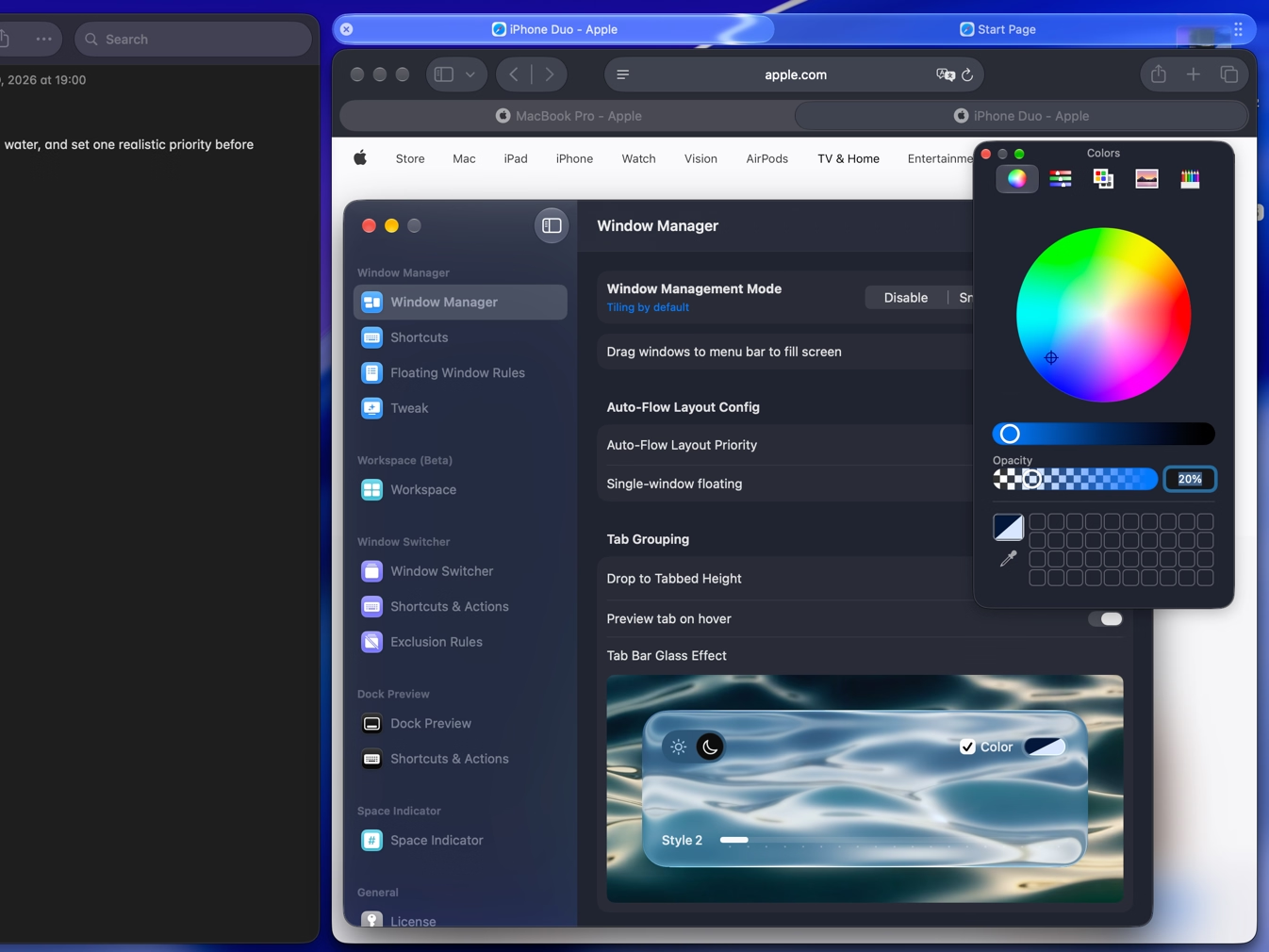
Ab macOS 26 kannst du Liquid Glass-Stil, Hell- oder Dunkelmodus, Farbton und Transparenz der Tab-Leiste anpassen. Stimme sie auf dein Hintergrundbild ab und halte Tabs gut lesbar.
Separate Fenster teilen sich einen Tab-Bereich und brauchen so weniger Platz. Das sind Fenstergruppen, unabhängig von Tabs innerhalb einer Dokument- oder Browser-App.
Ja. Ordne Tabs um, ziehe einzelne heraus oder verschiebe, tausche und vereine ganze Gruppen. Du musst Fenster nicht einzeln neu platzieren.
Tab-Gruppen benötigen Auto Flow. Nutze Tabs für mehr Platz, wechsle zum Vergleich in ein geteiltes Layout oder verwandle den ganzen aktuellen Schreibtisch in ein Tab-Layout.
Ja. Workspaces speichern Tab-Layouts mit Positionen, Größen sowie gekacheltem oder frei schwebendem Zustand. Beim Wiederherstellen kommen die Gruppen zurück.

Teste Tangrid 7 Tage kostenlos. Einmaliger Kauf, 14 Tage Geld-zurück-Garantie.