能先查看应用窗口,再决定打开哪个吗?
可以。开启 Dock 悬停预览后,指向应用图标就能看到它的窗口。也可以设置为仅多窗口应用显示预览。
悬停应用的 Dock 图标,就能先查看它打开了哪些窗口,再选中需要的文档。也可以直接从预览收起暂时不用的窗口,或关闭已经处理完的窗口。
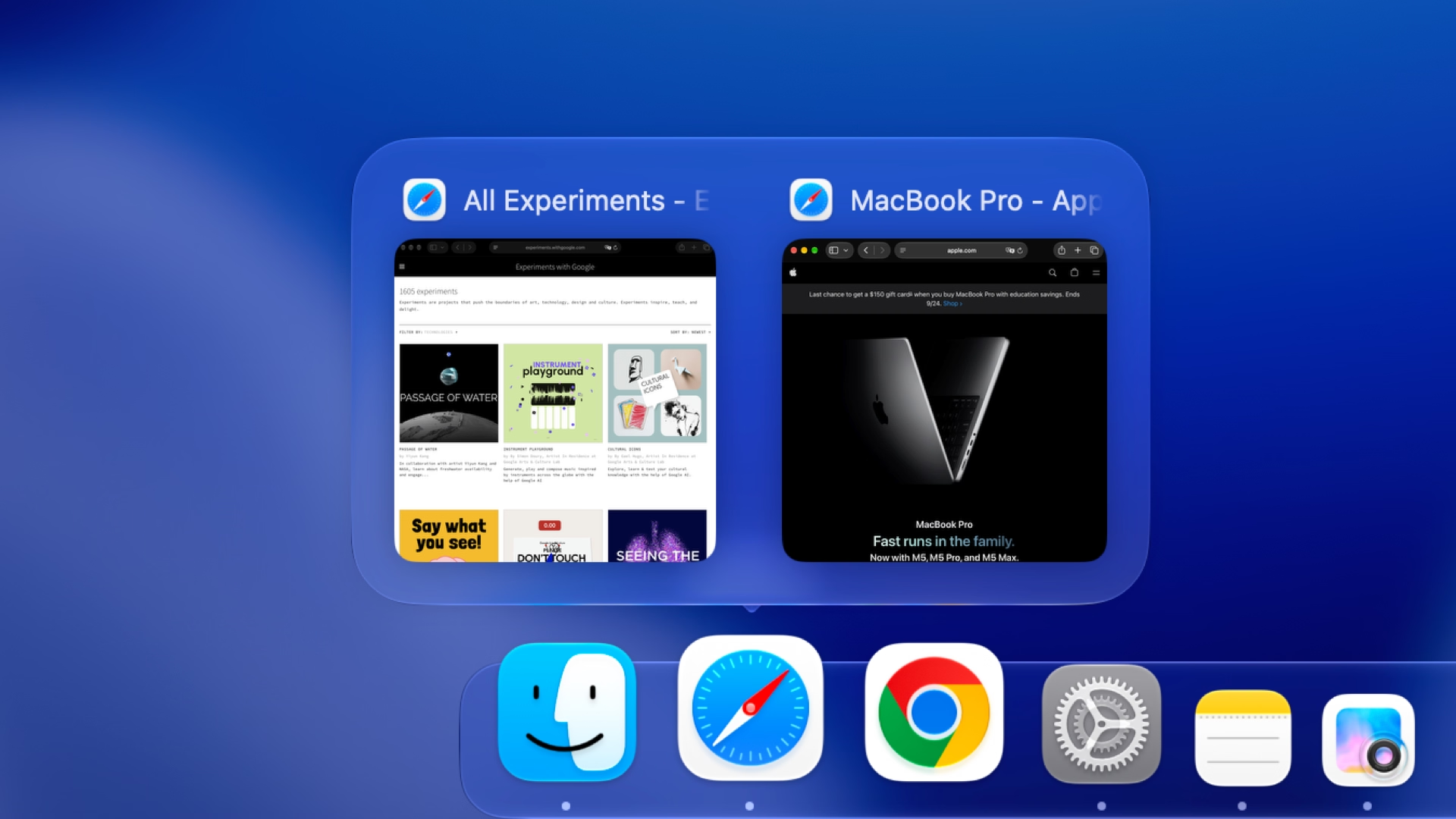
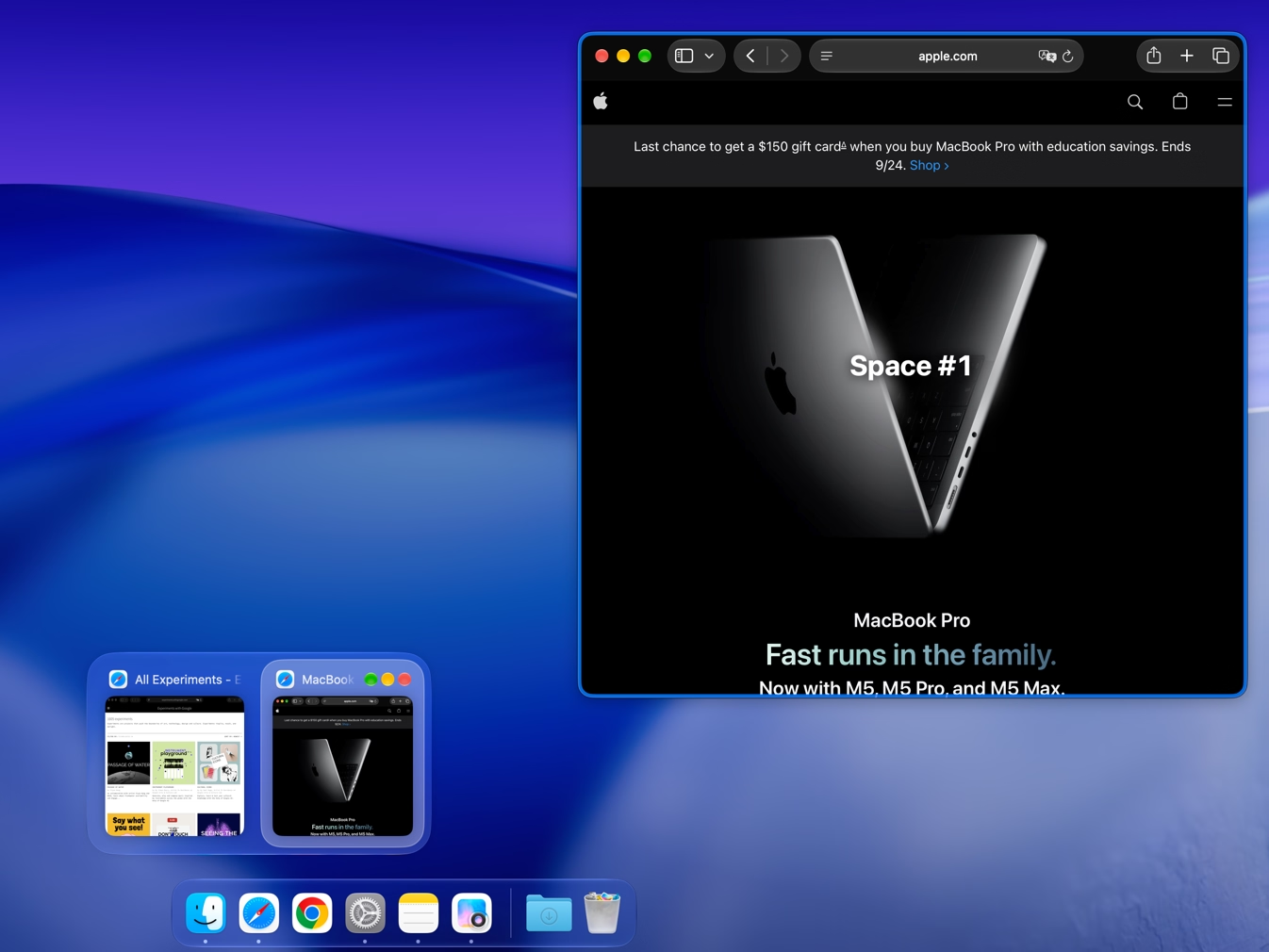
可以调高预览,区分内容相近的文档,也能调整控制按钮的位置。选中的窗口还可以在桌面原位置预览,确认后再切换。
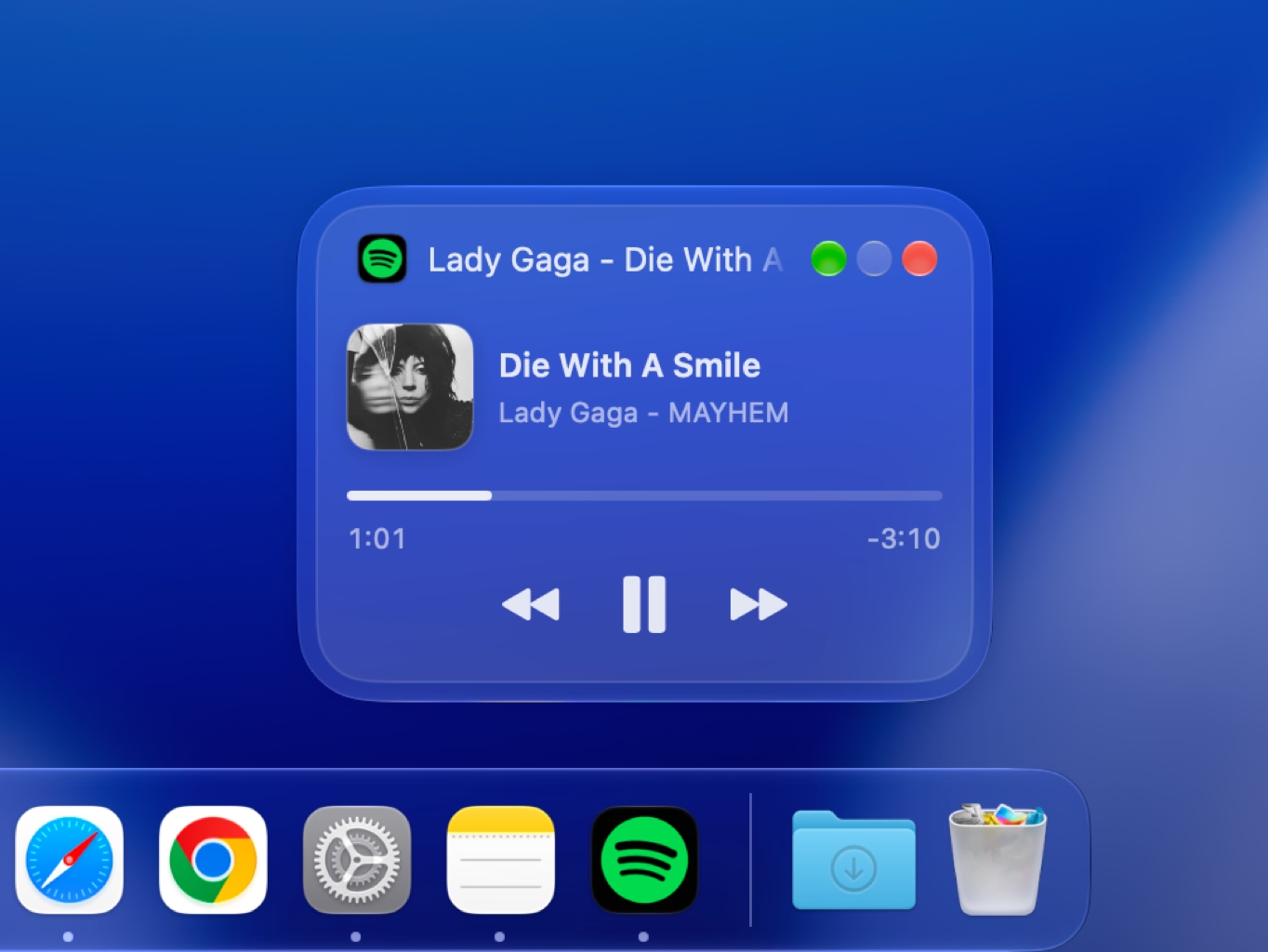
Dock 媒体卡片可以暂停、切歌或拖动进度,不用切到播放器。卡片会显示封面和曲目信息;应用提供有效时长时,还会显示进度和剩余时间。具体功能取决于媒体应用。
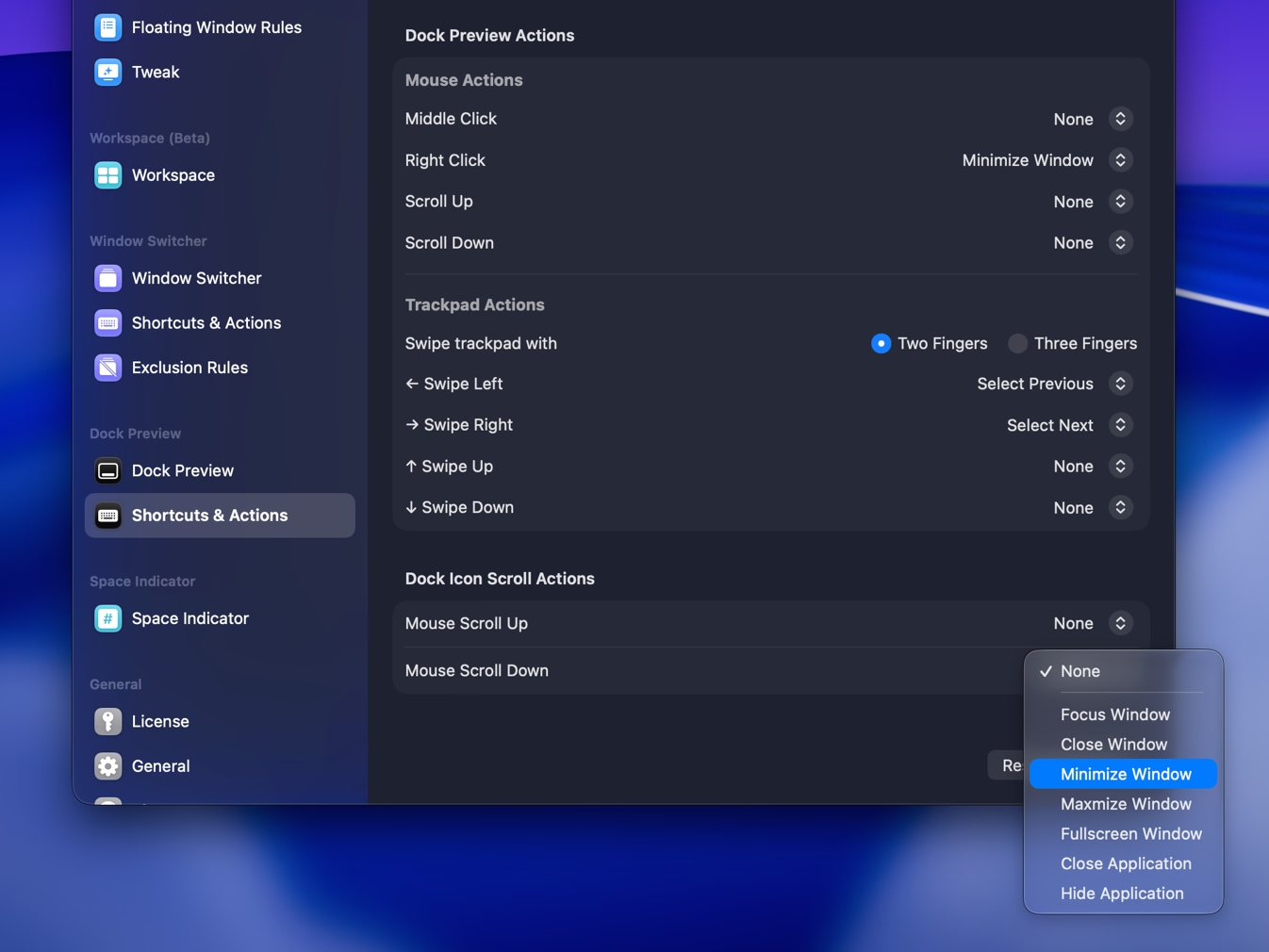
可以直接从预览关闭、最小化、最大化窗口,或进入全屏。中键、右键、滚轮和触控板手势也能分别设置为常用操作。
可以。开启 Dock 悬停预览后,指向应用图标就能看到它的窗口。也可以设置为仅多窗口应用显示预览。
可以。开启点击最小化后,点击 Dock 图标就能收起当前窗口。也可以设置为只在应用有一个窗口时生效。
可以激活、关闭、最小化、最大化或全屏窗口,也能隐藏或退出应用。鼠标和触控板操作可以按习惯配置。
Dock 预览从应用的 Dock 图标查看窗口。窗口切换器可以浏览全部应用或当前应用的窗口,纵向视图还支持搜索。

免费试用 Tangrid 7 天。一次性买断,享 14 天退款保障。