開く前にアプリのウインドウを確認できますか?
はい。Dockのホバープレビューを有効にし、アプリのアイコンにポインタを合わせてください。複数のウインドウがあるアプリだけに限定することもできます。
Dockアイコンから開いているウインドウを確認して選べます。プレビュー上で文書を開いたり、ウインドウを最小化したり、使い終えたものを閉じたりできます。
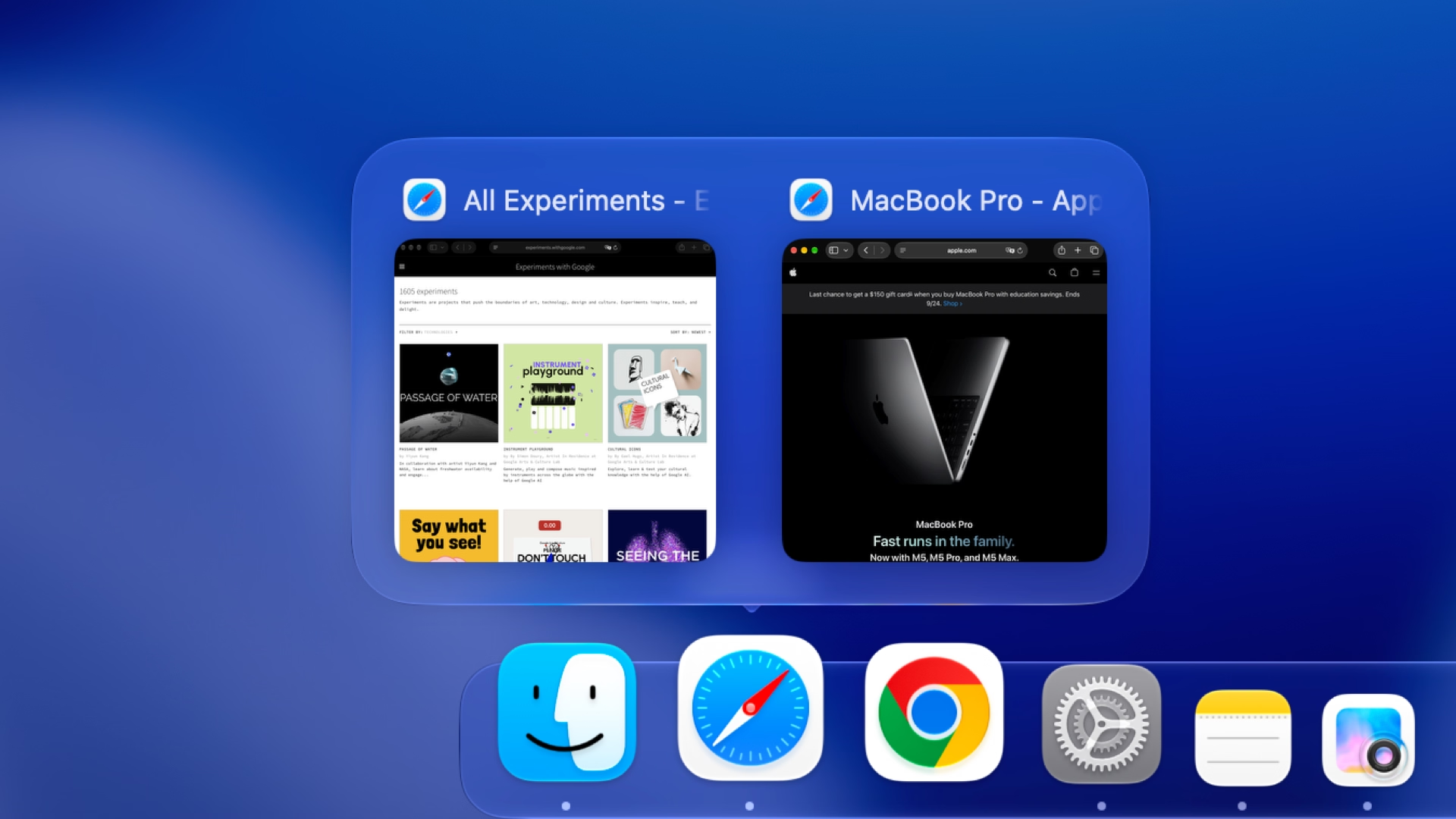
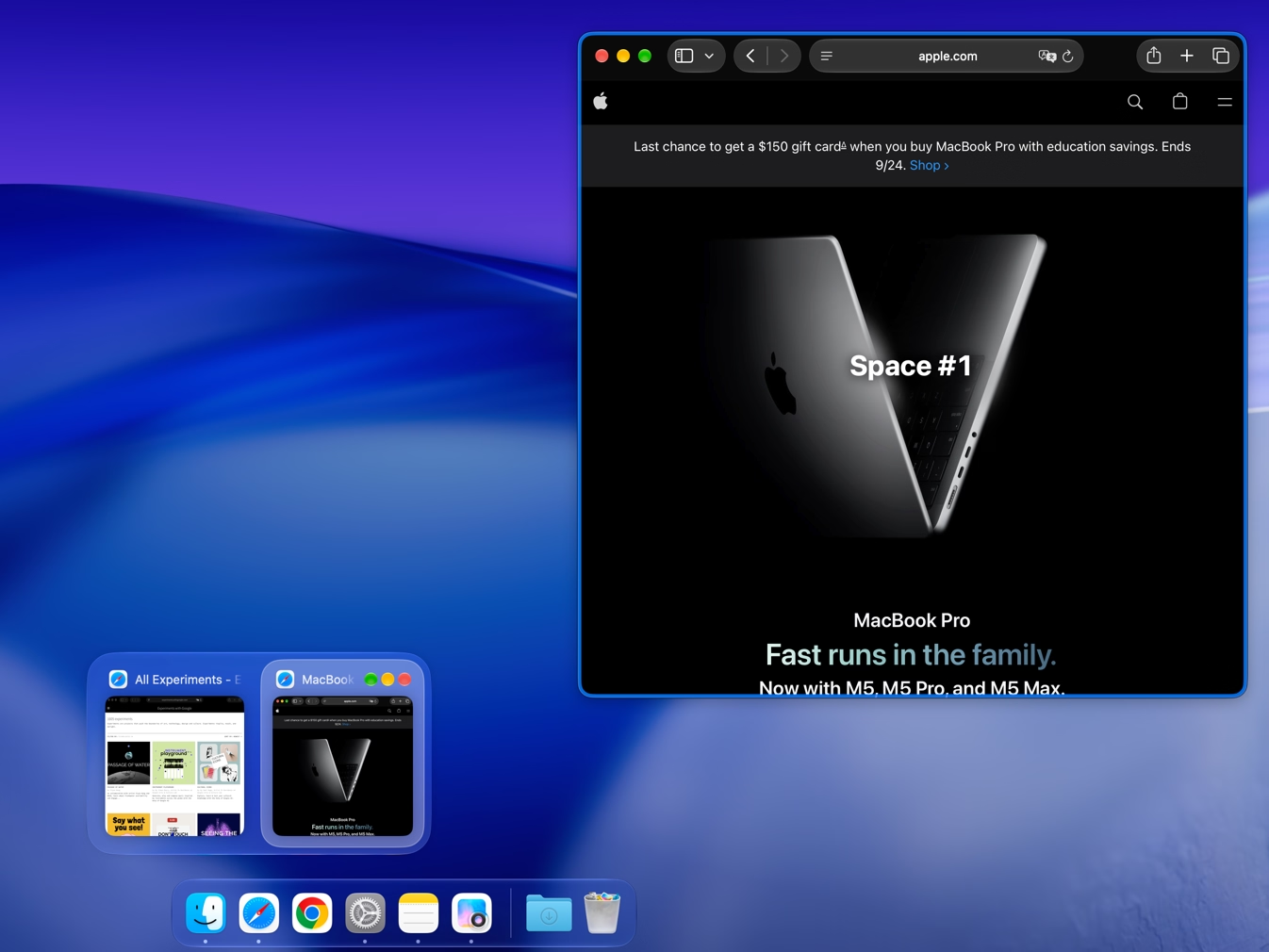
プレビューを高くして似た文書を見分けやすくし、操作ボタンの位置も調整できます。切り替える前に、選んだウインドウを元のデスクトップ位置で確認することも可能です。
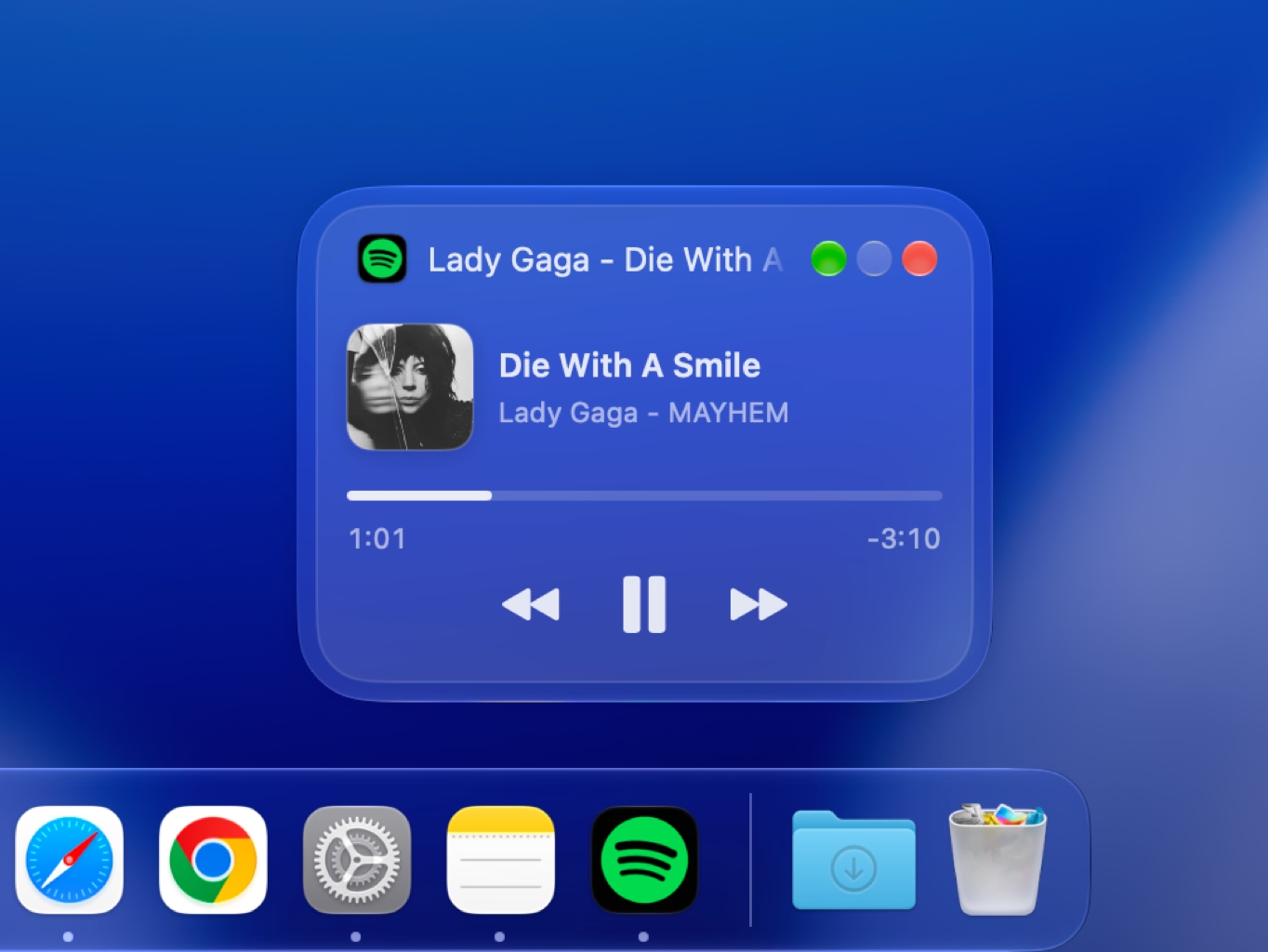
Dockのメディアカードで、プレイヤーを前面に出さずに一時停止・曲送り・シークを操作。アートワークと曲情報を表示し、有効な再生時間が提供される場合は進行状況と残り時間も表示します。対応状況はアプリによります。
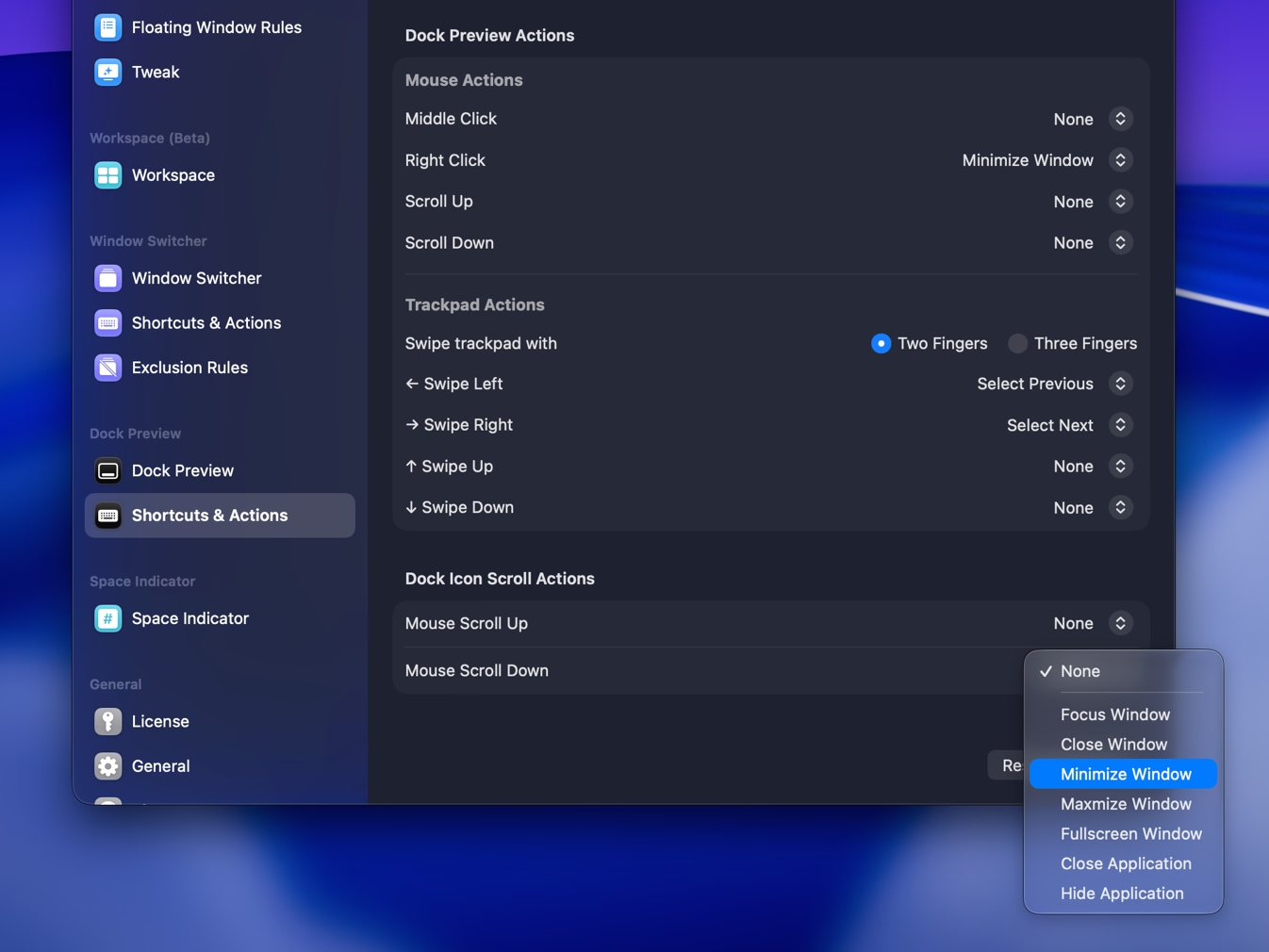
プレビューから閉じる・最小化・最大化・フルスクリーン表示を操作。中クリック、右クリック、スクロール、トラックパッドのジェスチャに割り当てられます。
はい。Dockのホバープレビューを有効にし、アプリのアイコンにポインタを合わせてください。複数のウインドウがあるアプリだけに限定することもできます。
はい。クリックで最小化する設定を有効にすると、Dockアイコンから現在のウインドウを最小化できます。ウインドウが1つのアプリだけに適用することも可能です。
ウインドウのアクティブ化・終了・最小化・最大化・フルスクリーン表示と、アプリの非表示・終了ができます。マウスとトラックパッドの操作を設定できます。
DockプレビューはアプリのDockアイコンからウインドウを表示します。ウインドウ切り替えは全アプリまたは現在のアプリを対象とし、縦表示では検索も使えます。

Tangridを7日間無料でお試しください。買い切りで、購入後14日以内の返金保証付き。