Mac Fenster einrasten und per Kürzel den Bildschirm teilen
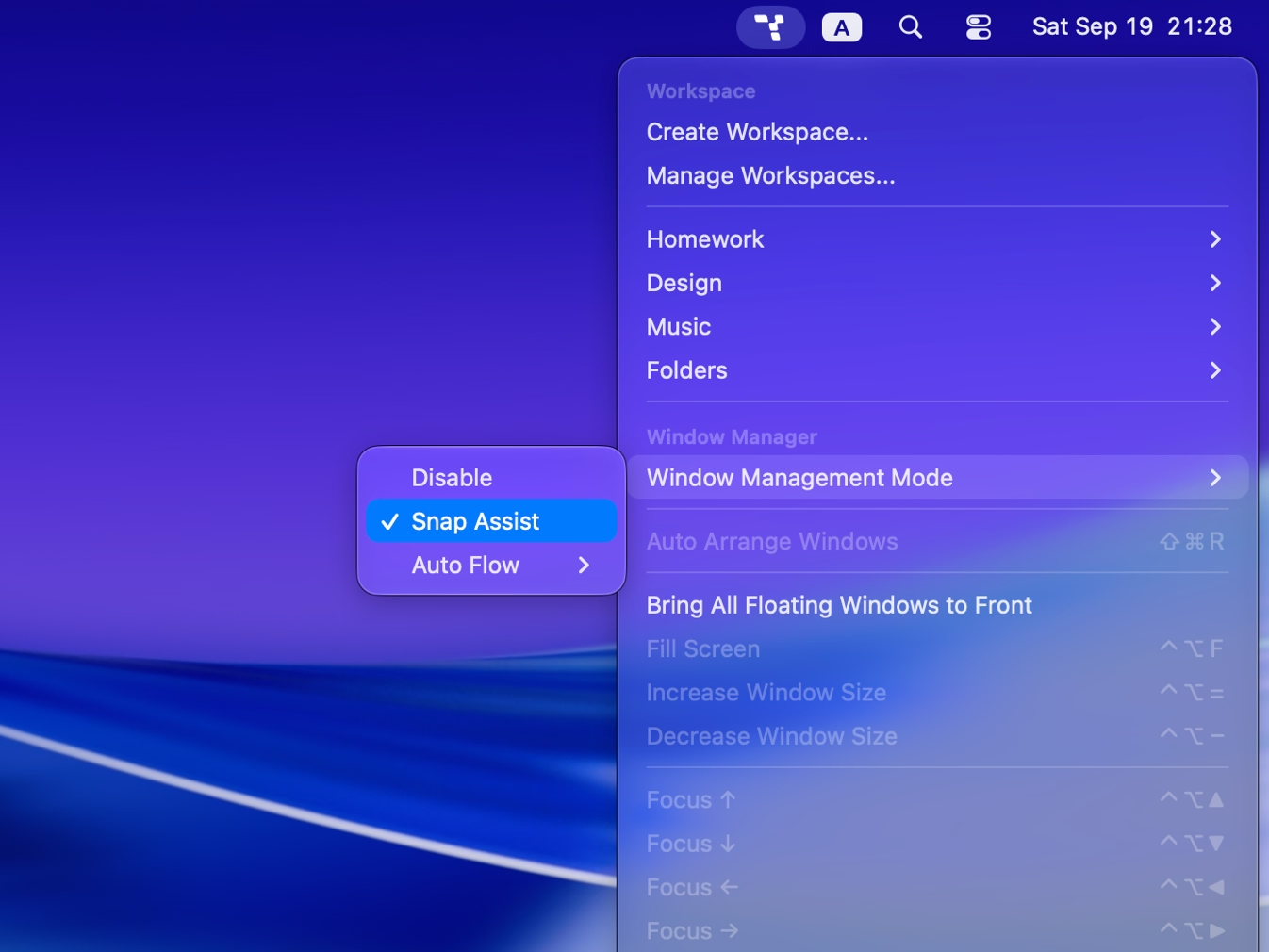
Lasse Mac-Fenster an Bildschirmrändern oder an 18 Positionen im 3×6-Raster einrasten. Lege Kürzel für Drittel, Sechstel oder Bildschirmfüllung fest. Mit Zusatztasten kannst du Fenster von innen verschieben oder skalieren. Snap Assist ordnet Fenster auf Wunsch an.
Wähle Snap Assist in den Einstellungen zur Fensterverwaltung und aktiviere die gewünschten Randaktionen. Fenster bleiben an ihren Positionen, bis du die Anordnungsaktion ausführst.
Häufige Fragen
Wie richte ich ein Kürzel zum Bildschirmteilen am Mac ein?
Öffne Tangrids Tastenkürzel-Einstellungen und weise den Platzierungsaktionen Tasten zu. Wähle aus 18 Positionen im 3×6-Raster oder der Füllaktion. Wähle Snap Assist für manuelles Platzieren; Auto Flow ist ein eigener automatischer Modus.
Wann sollte ich Fenster anordnen lassen?
Führe die Anordnungsaktion aus, wenn deine Fenster aufgeräumt werden sollen. Für laufend automatische Layouts nutze Auto Flow. Dieser separate Modus unterstützt auch Drehen, Spiegeln und richtungsweises Umordnen.
Kann ich Mac-Fenster an Bildschirmrändern einrasten lassen?
Ja. Aktiviere die entsprechenden Snap Assist-Aktionen und ziehe ein Fenster an den linken oder rechten Rand für eine Anordnung nebeneinander. Zur Menüleiste gezogen füllt es den Bildschirm aus.
Verschieben und skalieren ohne Titelleiste – geht das?
Ja. Lege Zusatztasten für Mausaktionen fest und ziehe an beliebiger Stelle im Fenster: links zum Verschieben, rechts zum Skalieren. Die separate Option zum Ziehen von überall mit einer Drag-Zusatztaste ist experimentell.
Verbessere die Fensterverwaltung auf deinem Mac.
Teste Tangrid 7 Tage kostenlos. Einmaliger Kauf, 14 Tage Geld-zurück-Garantie.