Que regroupent les groupes d’onglets ?
Des fenêtres distinctes partagent une même zone à onglets pour gagner de la place. Ces groupes de fenêtres sont indépendants des onglets internes d’un navigateur ou d’une app.
En mode Auto Flow, réunissez notes, documents et fenêtres du navigateur dans une zone à onglets. Réordonnez les onglets ou déplacez le groupe lorsque votre disposition change.
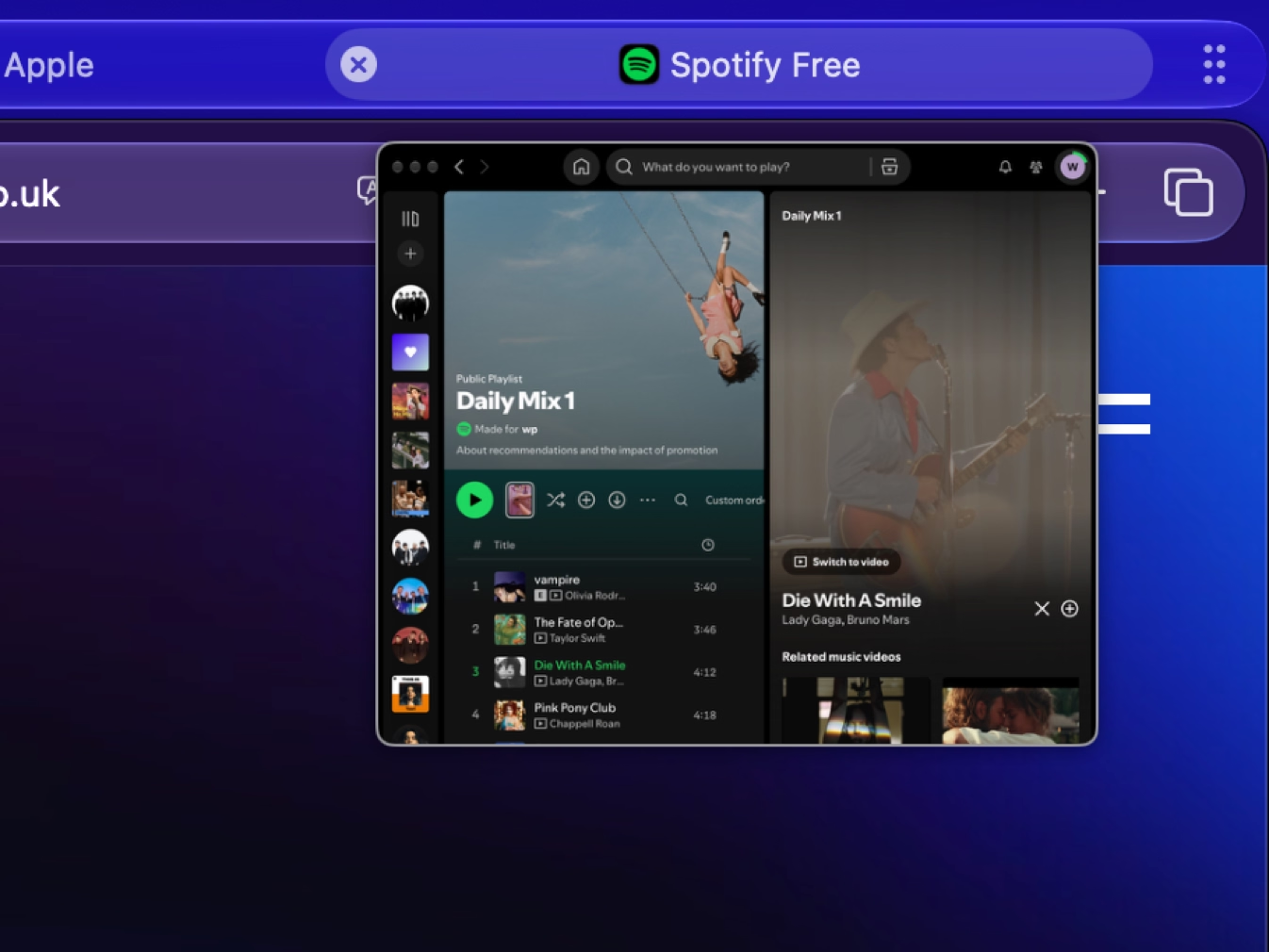
Survolez un onglet pour voir sa fenêtre, puis cliquez sur celui qu’il vous faut. Fermez les fenêtres terminées depuis la barre d’onglets, sans les ouvrir.
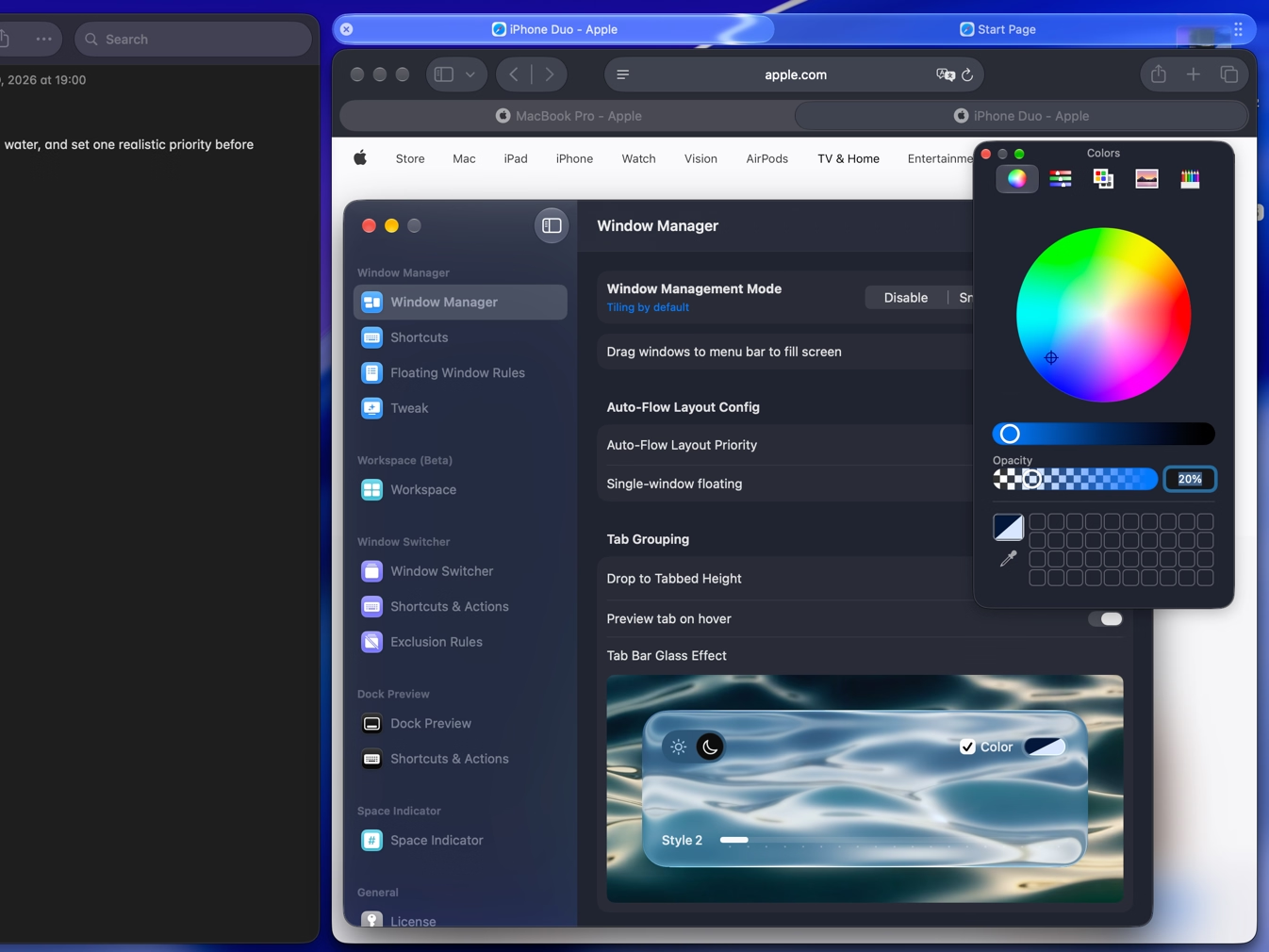
Dès macOS 26, réglez le style Liquid Glass, le mode clair ou sombre, la teinte et la transparence de la barre d’onglets. Accordez-la au fond d’écran tout en gardant les onglets lisibles.
Des fenêtres distinctes partagent une même zone à onglets pour gagner de la place. Ces groupes de fenêtres sont indépendants des onglets internes d’un navigateur ou d’une app.
Oui. Réordonnez les onglets, détachez-en un, déplacez, échangez ou fusionnez des groupes entiers, sans repositionner chaque fenêtre.
Les groupes d’onglets nécessitent Auto Flow. Utilisez les onglets pour gagner de la place, les divisions pour comparer, ou appliquez une disposition à onglets à tout le bureau actif.
Oui. Workspaces enregistre les groupes d’onglets avec les positions, tailles et états en mosaïque ou flottants. Restaurez le Workspace pour retrouver les groupes.

Essayez Tangrid gratuitement pendant 7 jours. Achat unique, garantie de remboursement de 14 jours.