タブグループは何をまとめますか?
別々のウインドウを共通のタブ領域にまとめ、場所を節約します。ブラウザや文書アプリ内のタブとは別の、ウインドウ単位のグループです。
Auto Flowモードで、メモ・文書・ブラウザのウインドウを同じタブ領域にまとめられます。配置を変えるときはタブを並べ替えたり、グループごと移動したりできます。
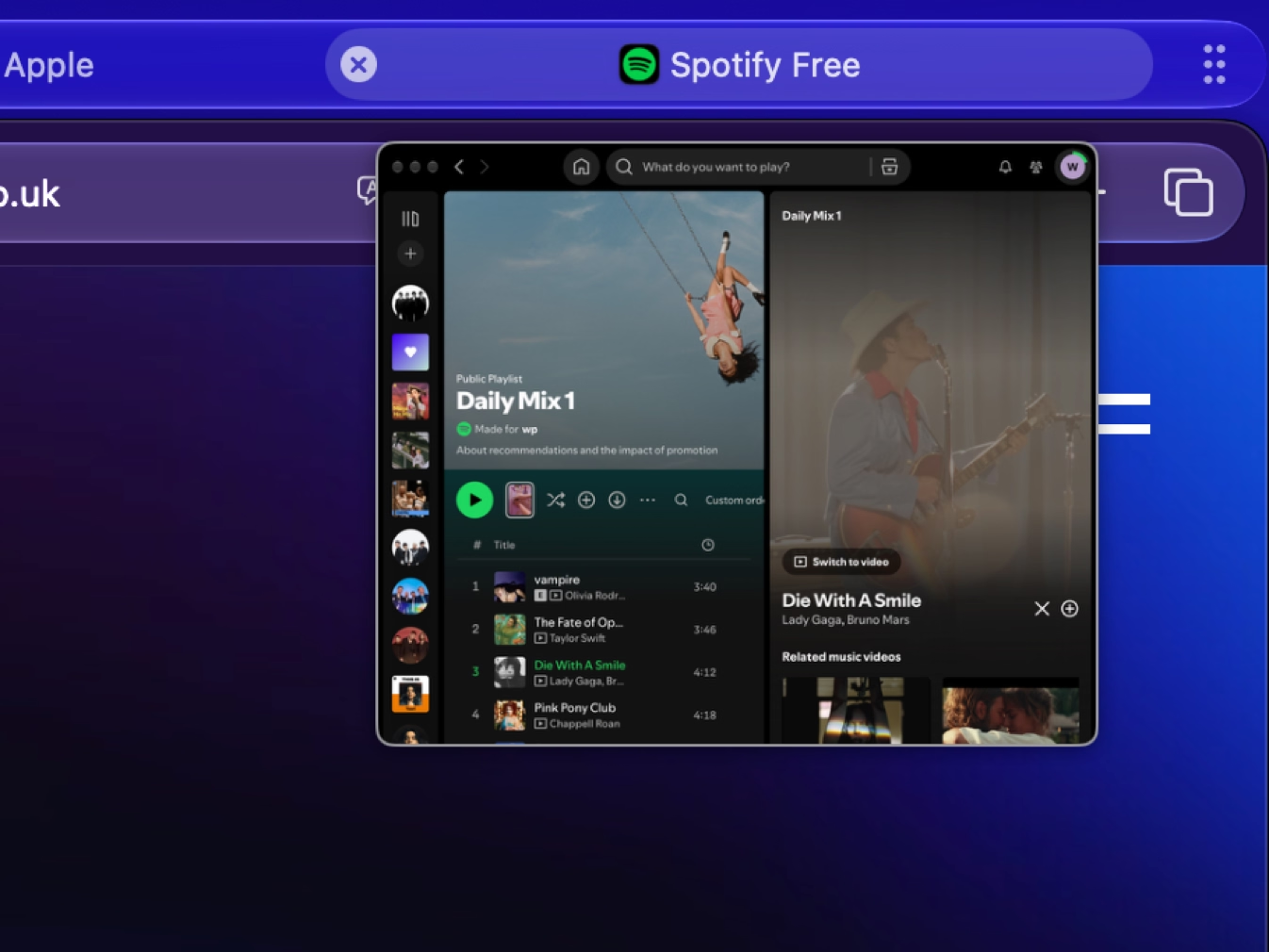
タブにポインタを合わせてウインドウを確認し、必要なものをクリック。使い終えたウインドウは、開かずにタブバーから閉じられます。
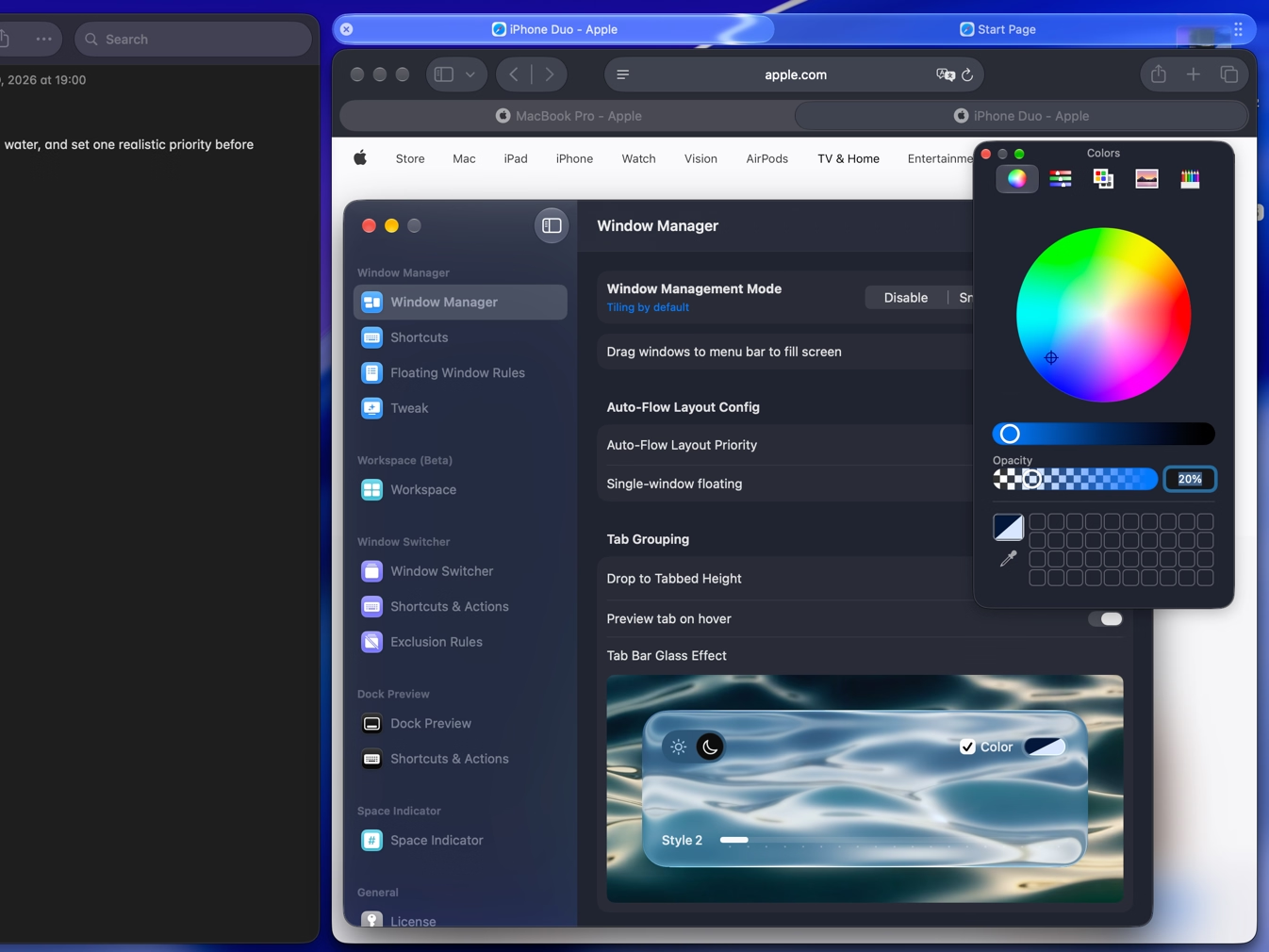
macOS 26以降では、タブバーのLiquid Glassスタイル、ライト・ダーク表示、色合い、透明度を調整できます。壁紙に合わせながら、タブの見やすさも保てます。
別々のウインドウを共通のタブ領域にまとめ、場所を節約します。ブラウザや文書アプリ内のタブとは別の、ウインドウ単位のグループです。
はい。タブの並べ替えや単独タブの取り出しに加え、グループ全体の移動・交換・結合ができます。個別に配置し直す必要はありません。
Auto Flowモードが必要です。タブで場所を節約し、比較するときは分割配置に切り替えられます。現在のデスクトップ全体をタブ配置にすることも可能です。
はい。ワークスペースはタブ配置とともに位置・サイズ・タイル配置またはフローティングの状態を保存します。復元するとグループも元に戻ります。

Tangridを7日間無料でお試しください。買い切りで、購入後14日以内の返金保証付き。