Mac 平铺窗口管理器如何排列窗口?
自动流式布局使用 BSP 式布局,可选择分割或标签优先。窗口打开或关闭时,受管理窗口随之调整。通过快捷键旋转、翻转、均分或排序布局,并用浮动规则排除指定窗口。
Tangrid 是 Mac 平铺窗口管理器。自动流式布局通过 BSP 式布局排列窗口,可选择分割或标签优先。在应用中配置浮动规则和显示器间距,并用快捷键随时调整布局。
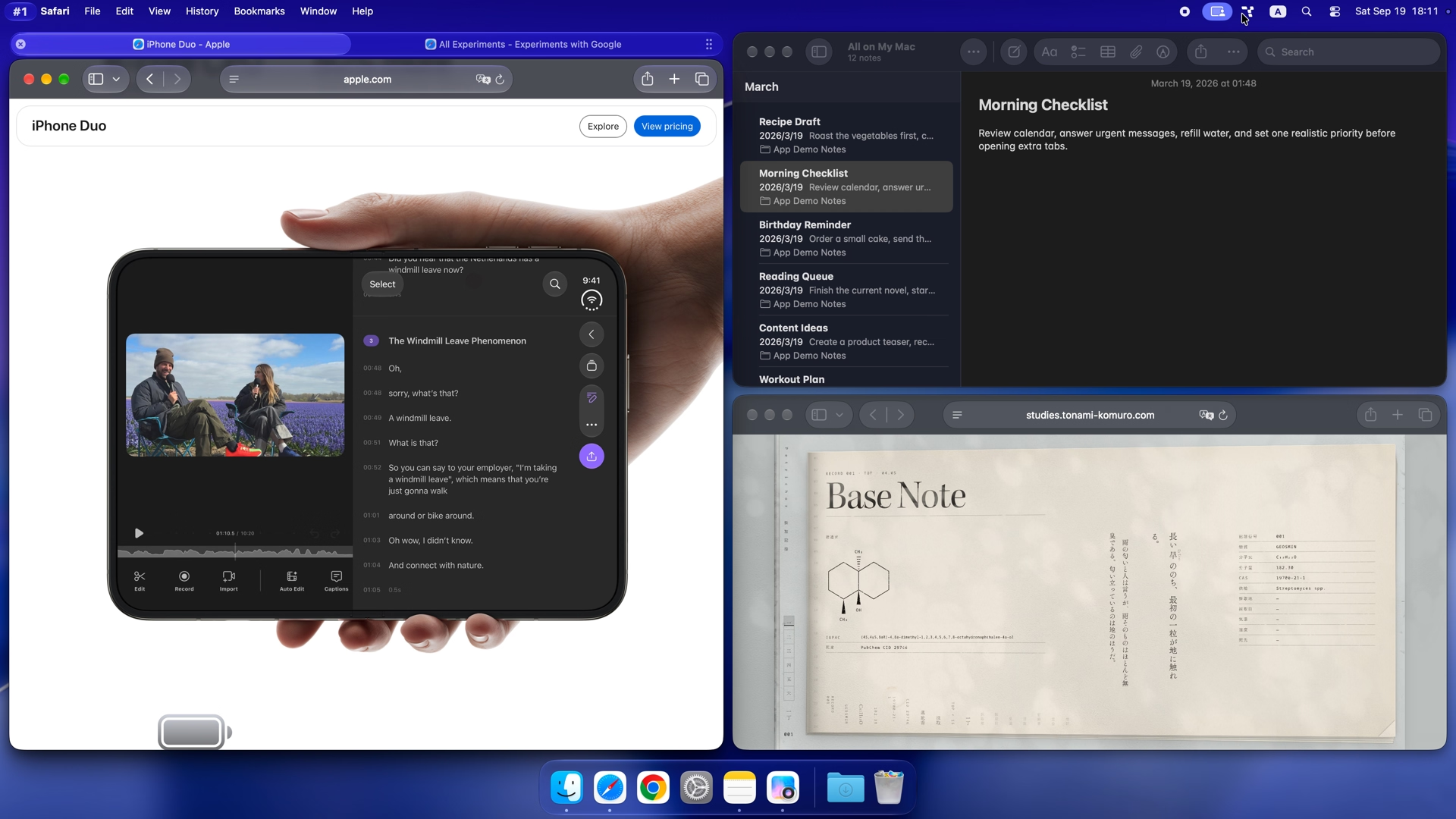
自动流式布局使用 BSP 式布局,可选择分割或标签优先。窗口打开或关闭时,受管理窗口随之调整。通过快捷键旋转、翻转、均分或排序布局,并用浮动规则排除指定窗口。
自动流式布局会持续排列窗口。吸附辅助让你通过吸附自行摆放,并在需要时触发排列。两者是独立的管理模式;旋转、翻转和方向排序属于自动流式布局。
可以。按应用或窗口标题设置浮动规则,让指定工具留在平铺布局之外。也能让单个窗口自动浮动;窗口标题规则支持正则表达式。
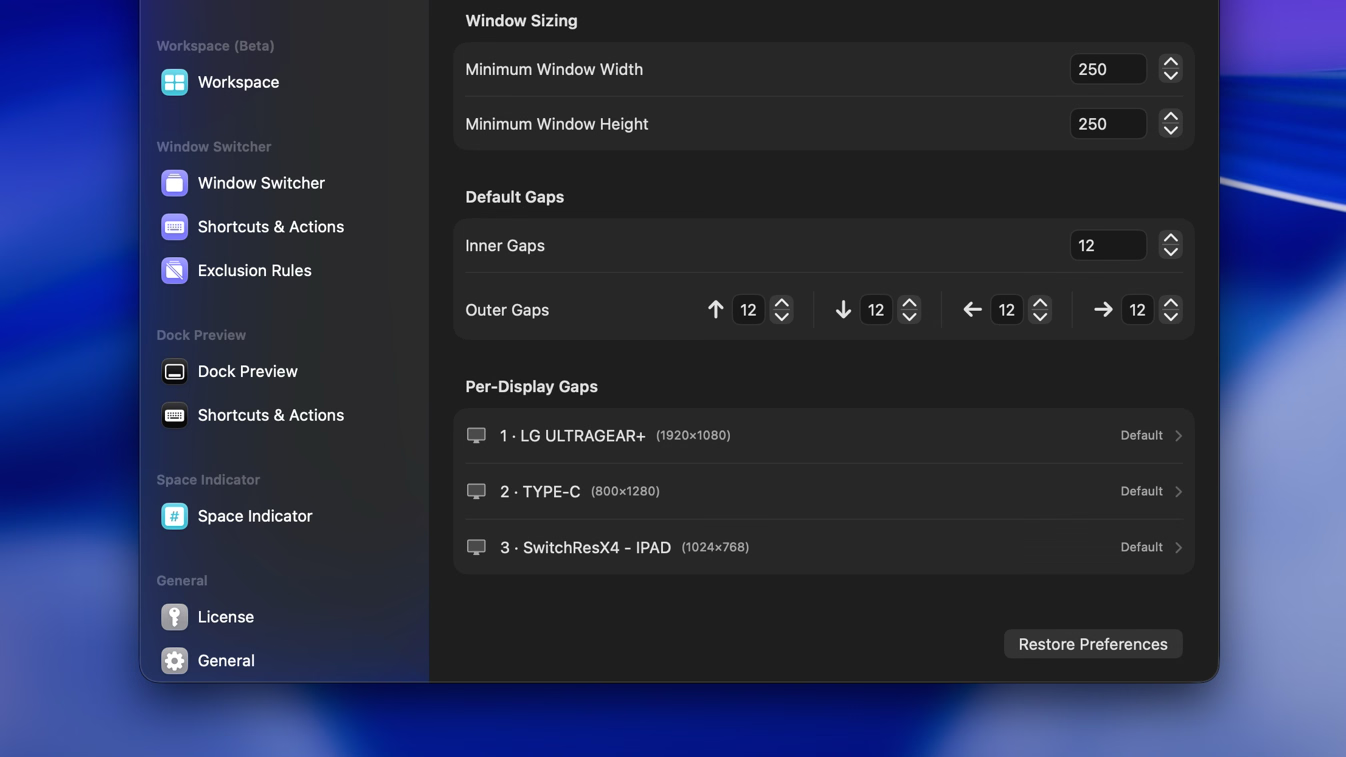
可以。窗口间距和边距既能全局设置,也能按显示器分别设置。笔记本屏幕和外接显示器可以使用不同的留白。
自动流式布局负责排列当前窗口。要留存项目布局,可以在工作区中保存命名快照,下次再恢复窗口的位置、大小和布局状态。

免费试用 Tangrid 7 天。一次性买断,享 14 天退款保障。