Mac 上的 Alt+Tab 式切换与 Command+Tab 有何区别?
Command+Tab 用于选择应用。Tangrid 会逐个列出窗口,包括同一应用的多个窗口,并在纵向视图中提供搜索。请在 Tangrid 中配置窗口切换器快捷键。
Tangrid 通过可配置快捷键提供 Mac Alt+Tab 式窗口切换。可以列出全部应用或当前应用的独立窗口。浏览实时预览,或在纵向视图中按标题和应用名搜索,支持拼音与模糊匹配。

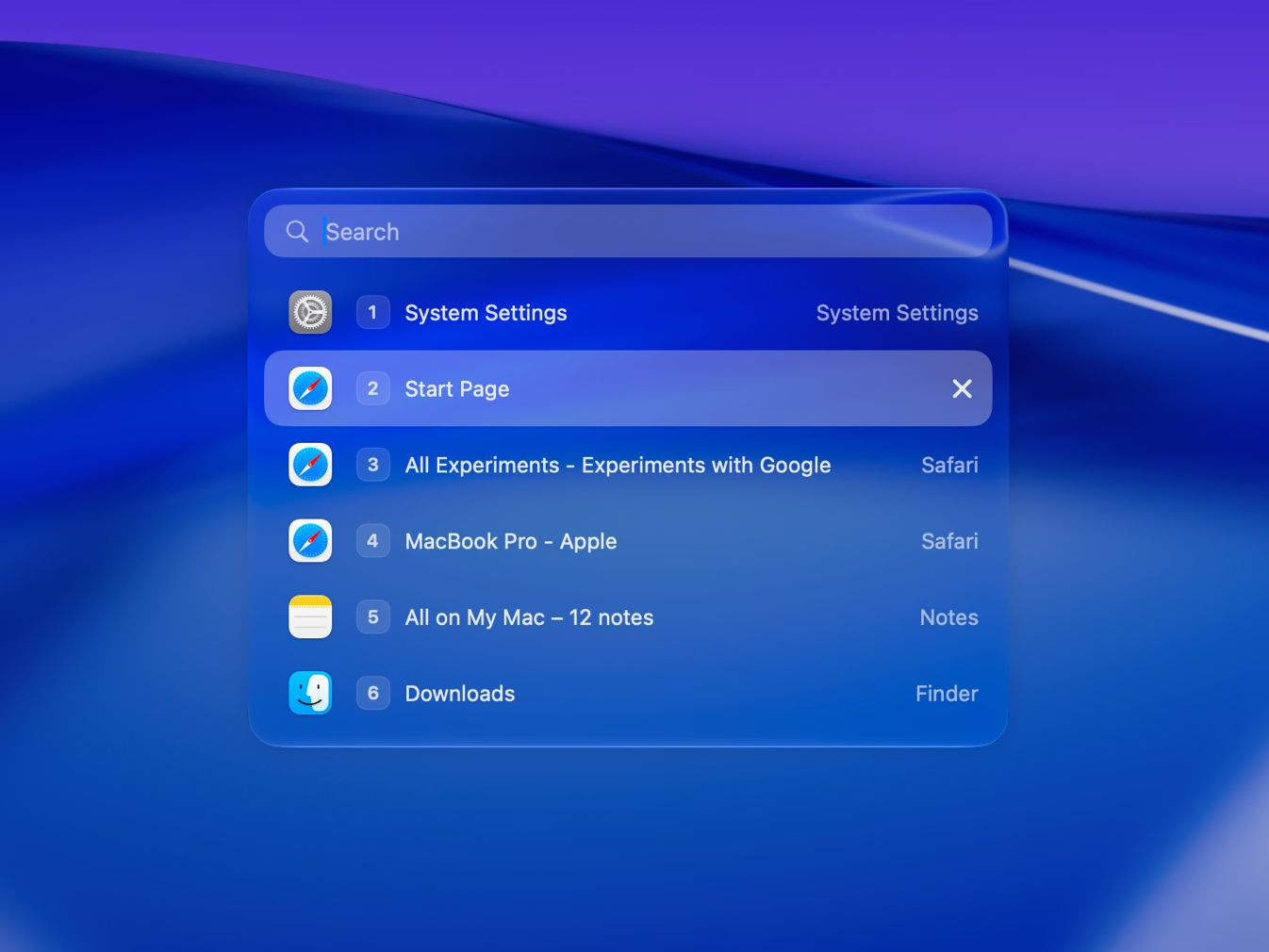
认得页面内容时,可以看横向预览;纵向视图会把标题和缩略图放在一起,也可以按窗口标题或应用名称搜索。

拼音和模糊匹配会按相关性排列结果,不必输入完整名称。全部窗口和当前应用的纵向视图都能开启搜索框自动聚焦,唤出切换器后即可输入。
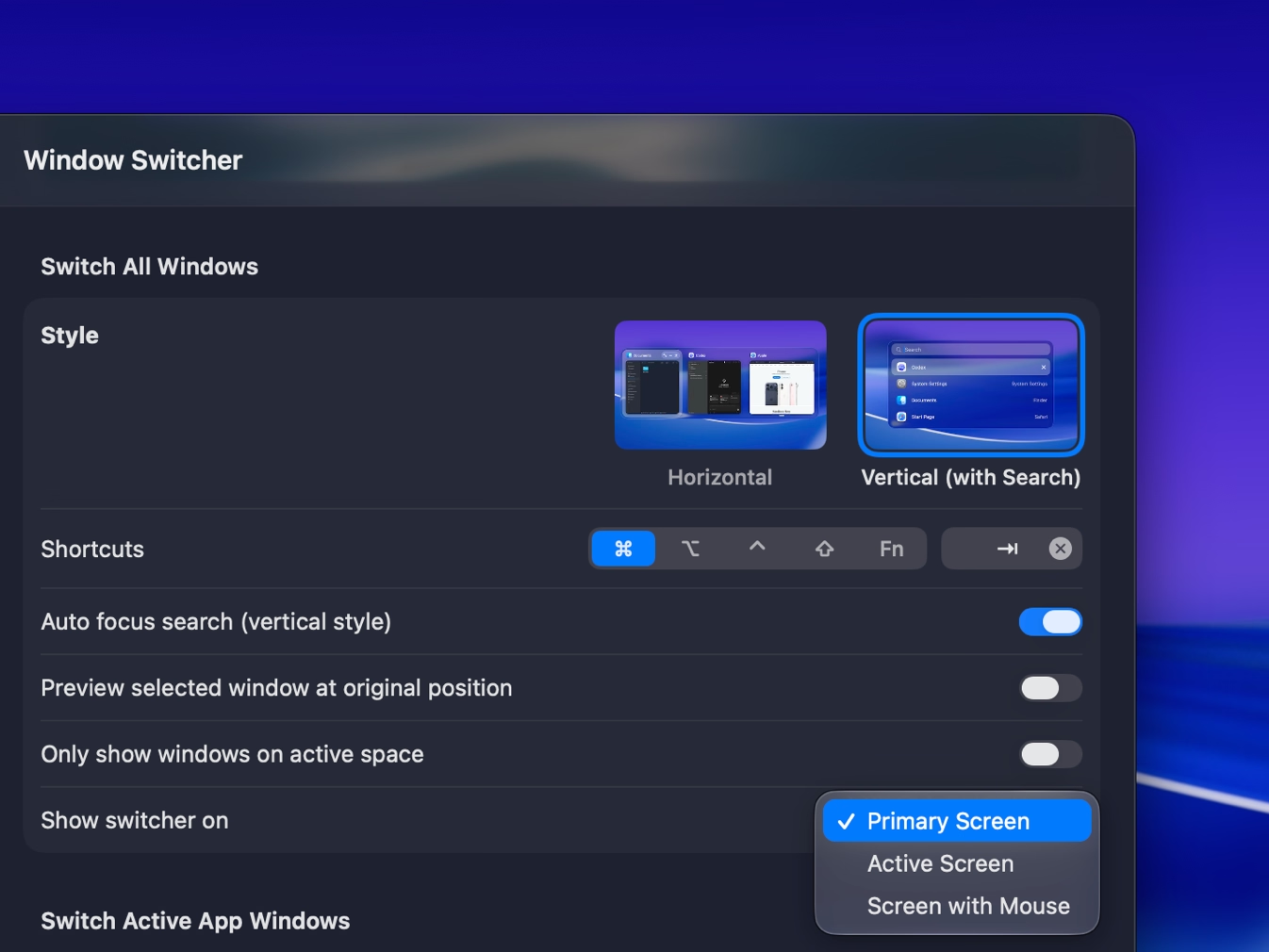
对照同一应用里的文档时,只看当前应用;切换工具时,再看所有应用。全部窗口列表还可以限定在当前桌面。
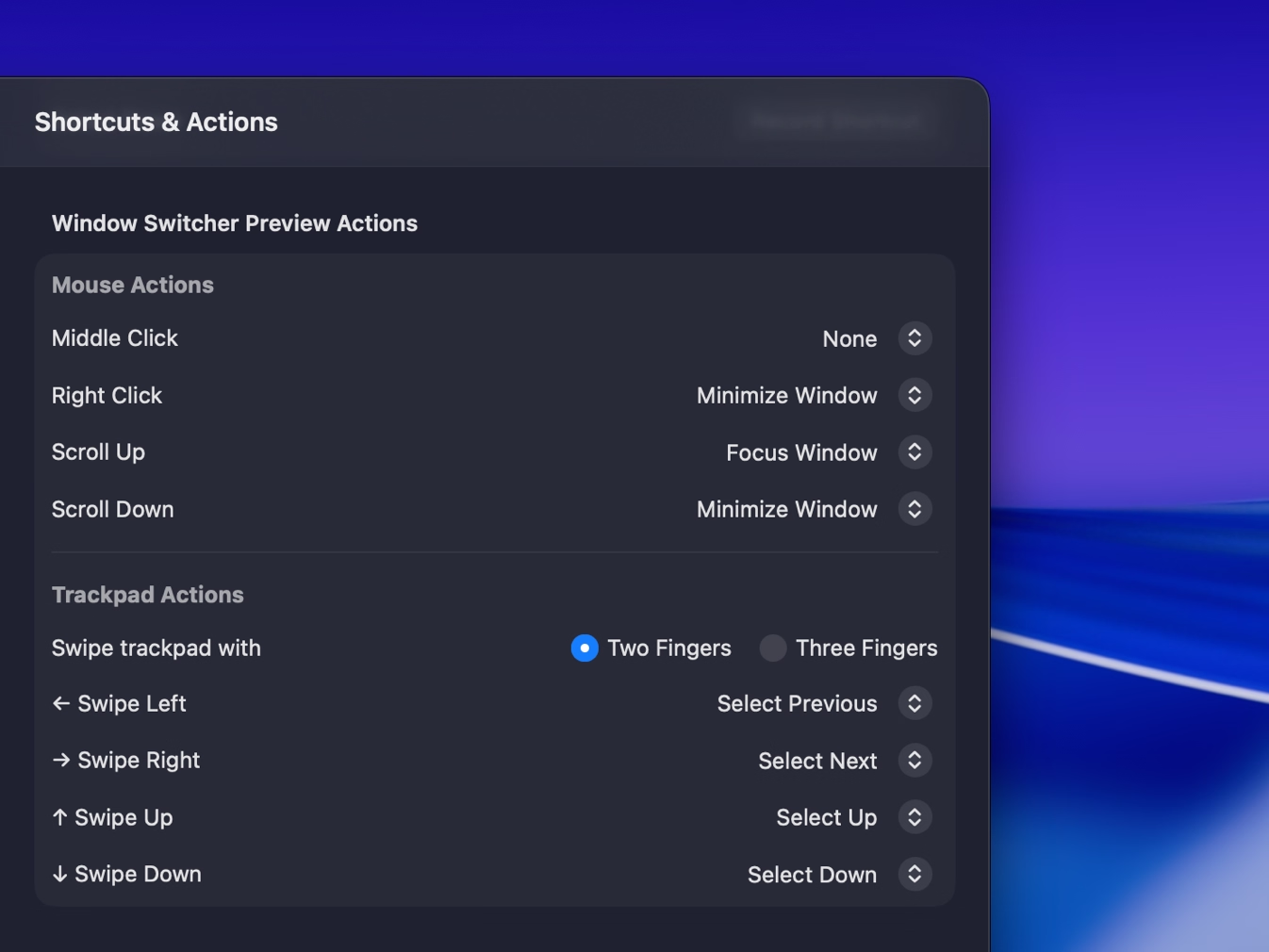
可以在切换器中关闭、最小化、最大化窗口,或让窗口进入全屏;也能隐藏或退出应用,不必先切到目标窗口。

在 macOS 26 及更高版本上,可以调整切换器的液态玻璃明暗、样式、着色和透明度,让缩略图在当前桌面上更容易辨认。
Command+Tab 用于选择应用。Tangrid 会逐个列出窗口,包括同一应用的多个窗口,并在纵向视图中提供搜索。请在 Tangrid 中配置窗口切换器快捷键。
可以。范围选当前应用,就只显示它的窗口;要切换工具时,再选全部应用。两种范围的展示方式和行为可以分别设置。
可以。纵向视图支持搜索窗口标题和应用名称。只记得部分名称时,也可以用拼音、模糊匹配和相关性排序查找。
可以。通过应用或窗口标题规则排除窗口,标题规则支持正则表达式。还可以拾取窗口来生成规则,再分别启用或停用。
窗口切换器可以浏览全部应用或当前应用的窗口,纵向视图还能搜索。知道目标应用时,可以从它的 Dock 图标打开 Dock 预览。

免费试用 Tangrid 7 天。一次性买断,享 14 天退款保障。