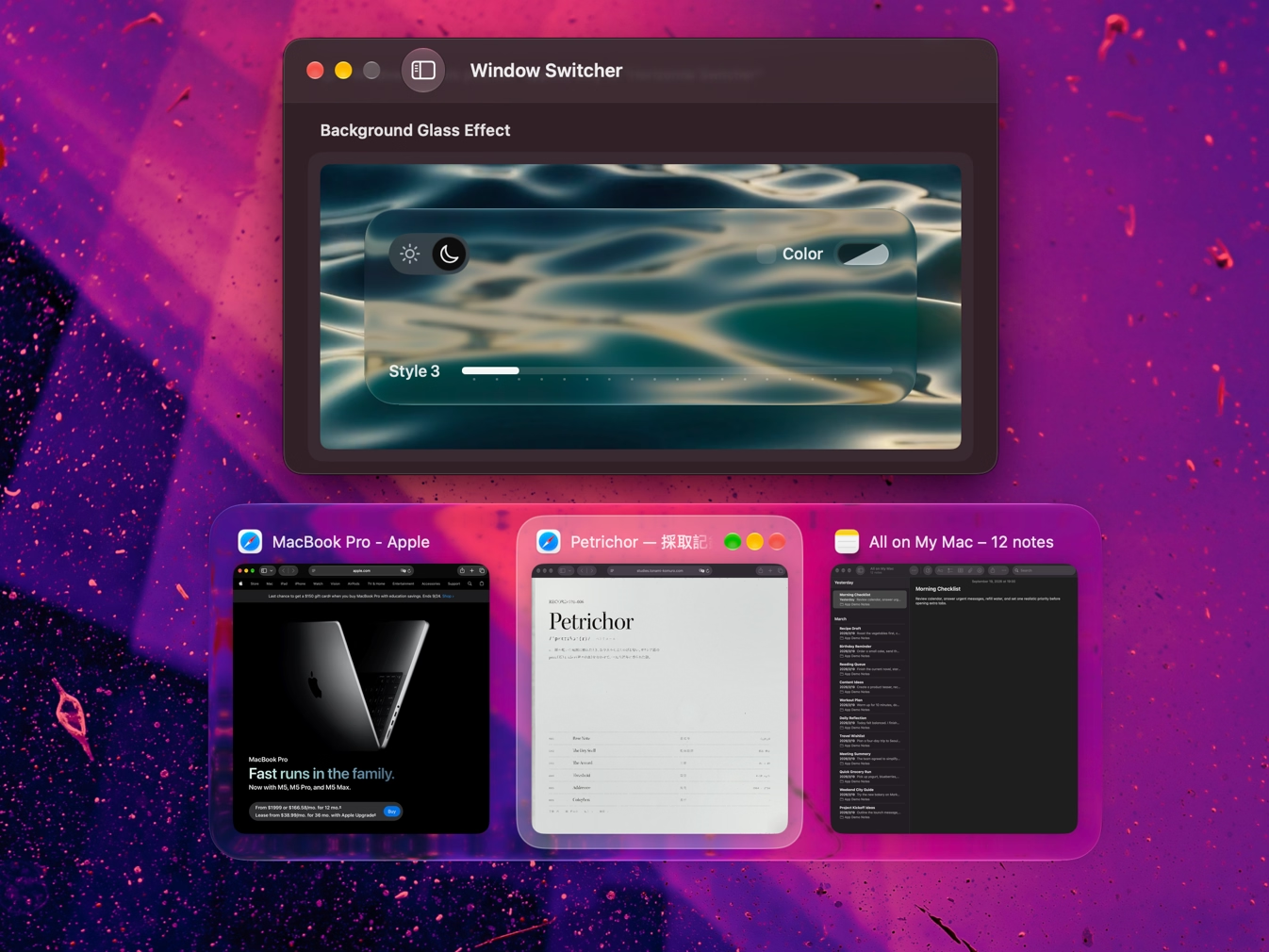
Alt+Tab sur Mac avec recherche et aperçus de fenêtres
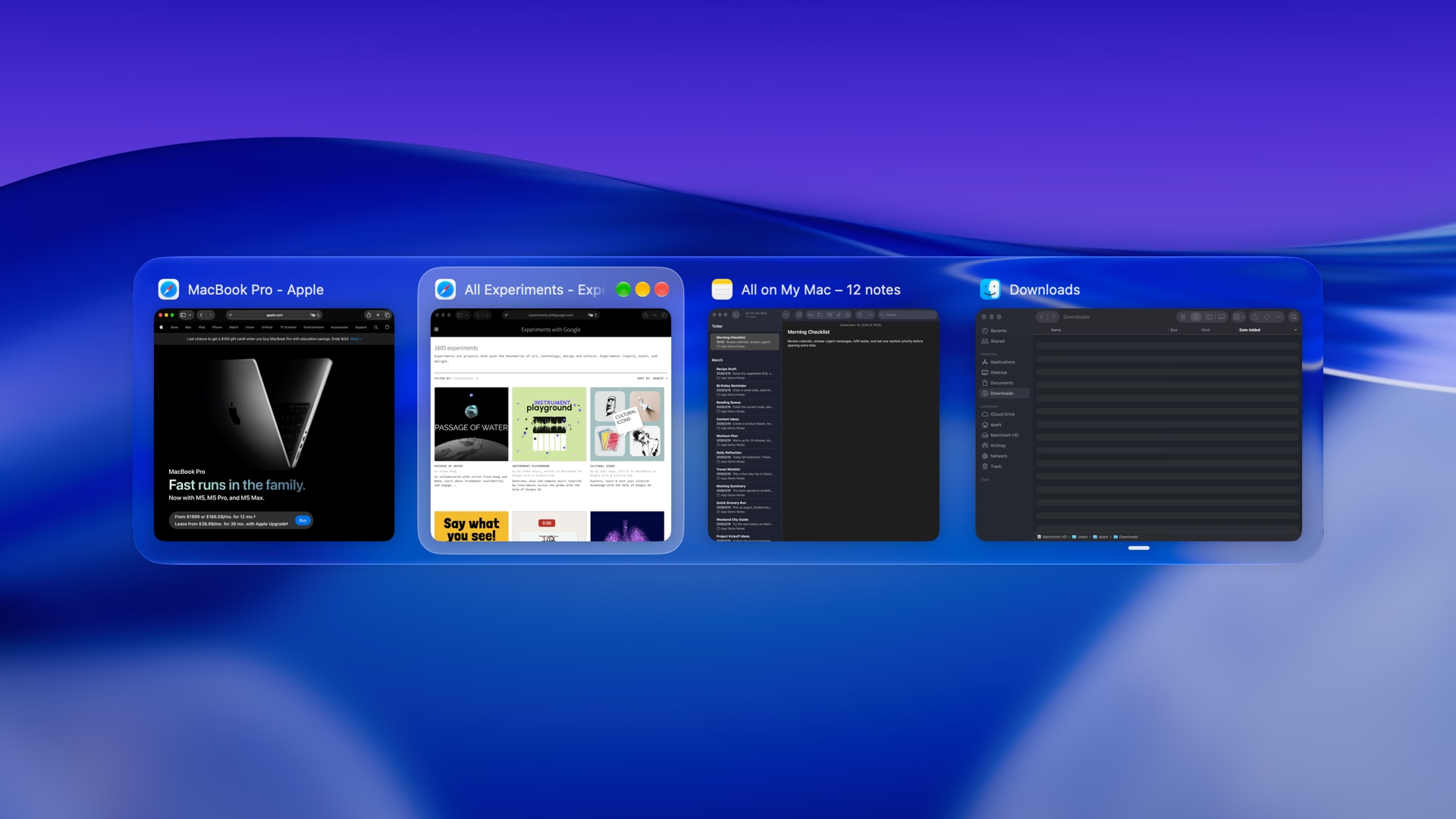
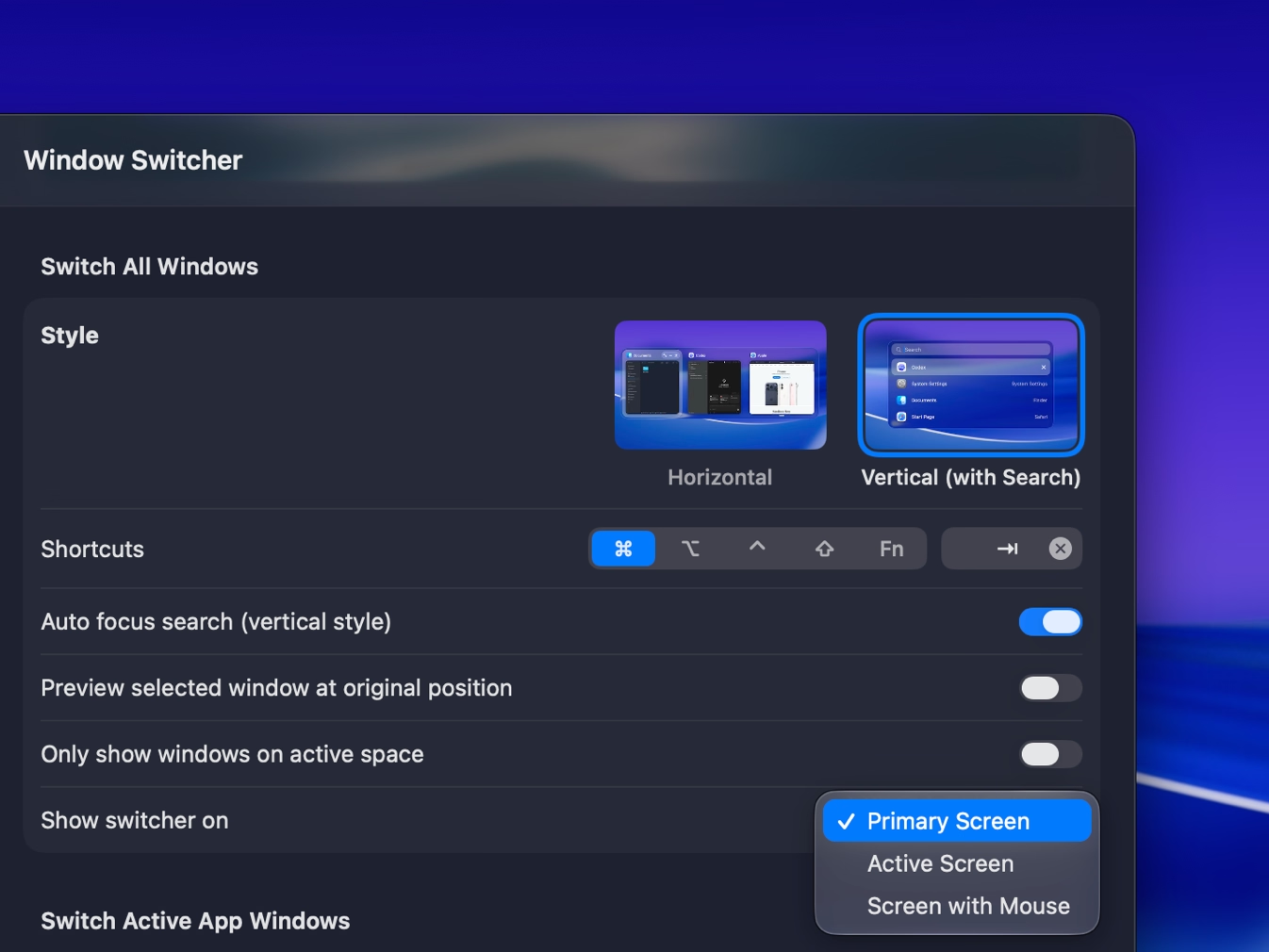
Tangrid propose un changement de fenêtre de type Alt+Tab sur Mac avec un raccourci configurable. Chaque fenêtre figure séparément, toutes apps confondues ou dans l’app active. Parcourez les aperçus en direct ou recherchez titres et noms d’apps dans la vue verticale, en pinyin ou par correspondance floue.
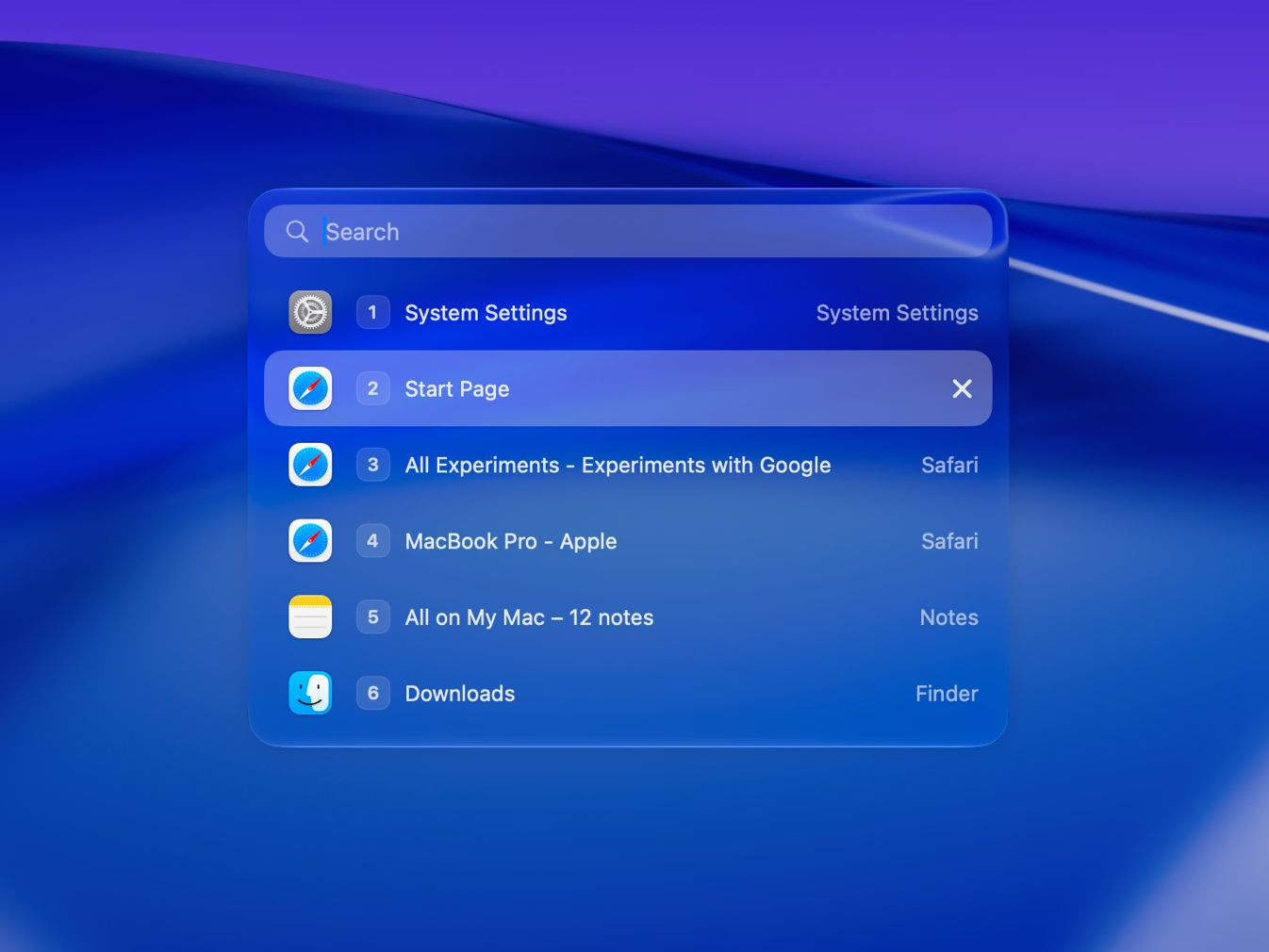
Trouvez une fenêtre par nom d’app ou titre
Les aperçus horizontaux aident à reconnaître une page visuellement. La vue verticale associe titres et vignettes, avec recherche par titre ou nom d’app.
Recherchez avec une partie du nom
Le pinyin et la recherche approximative classent les titres pertinents sans exiger le nom exact. Activez le focus automatique dans les deux vues verticales pour saisir votre recherche dès l’ouverture.
Limitez la liste à votre tâche en cours
Affichez les fenêtres de l’app active pour comparer ses documents, ou celles de toutes les apps pour changer d’outil. Vous pouvez aussi limiter la liste au bureau actif.
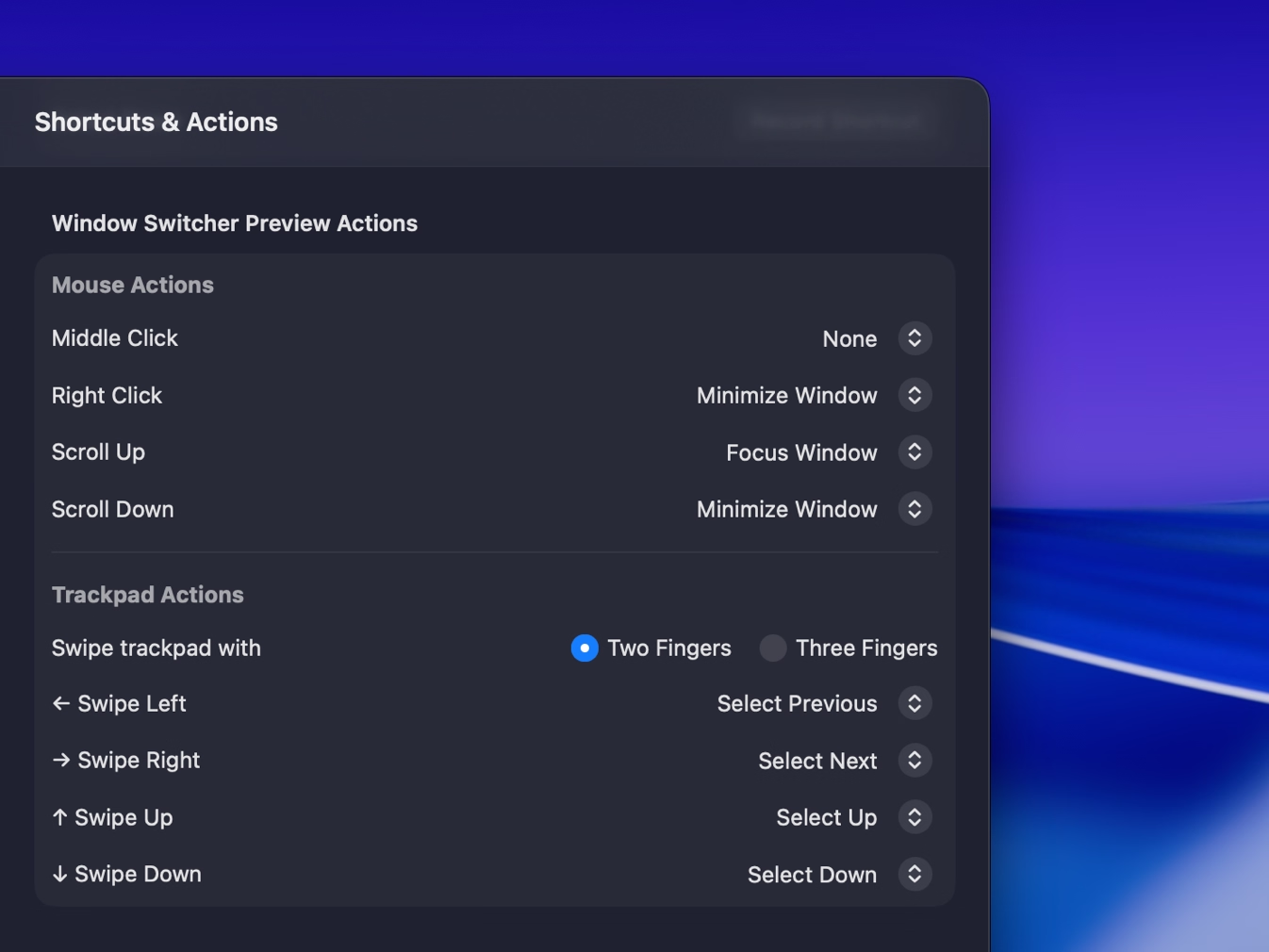
Agissez sur une fenêtre depuis le sélecteur
Fermez, réduisez, agrandissez ou passez en plein écran depuis le sélecteur. Masquez ou quittez aussi une app, sans ouvrir ses fenêtres au préalable.
Ajustez le fond des aperçus
Dès macOS 26, réglez le mode clair ou sombre, le style, la teinte et la transparence Liquid Glass du sélecteur pour garder les vignettes lisibles sur votre bureau.
Questions fréquentes
En quoi le changement de fenêtre de type Alt+Tab diffère-t-il de Command+Tab sur Mac ?
Command+Tab sélectionne les apps. Tangrid liste chaque fenêtre, y compris celles d’une même app, et ajoute la recherche dans la vue verticale. Configurez le raccourci du Window Switcher dans Tangrid.
Puis-je passer d’une fenêtre à l’autre dans une même app Mac ?
Oui. Choisissez l’app active pour ne voir que ses fenêtres, ou toutes les apps pour changer d’outil. Chaque périmètre possède ses propres réglages d’affichage et de comportement.
Puis-je rechercher une fenêtre par son titre ?
Oui. La vue verticale recherche dans les titres et noms d’apps. Le pinyin, la recherche approximative et le classement par pertinence aident aussi avec un nom incomplet.
Puis-je exclure certaines fenêtres ?
Oui. Créez des règles par app ou titre, avec expressions régulières pour les titres. Sélectionnez une fenêtre pour créer une règle, puis activez ou désactivez chaque règle séparément.
Quelle différence entre le sélecteur de fenêtres et l’aperçu Dock ?
Le sélecteur parcourt les fenêtres de toutes les apps ou de l’app active, avec recherche en vue verticale. L’aperçu Dock part de l’icône d’une app que vous avez déjà choisie.
Améliorez la gestion des fenêtres sur votre Mac.
Essayez Tangrid gratuitement pendant 7 jours. Achat unique, garantie de remboursement de 14 jours.