MacのAlt+Tab式切り替えとCommand+Tabの違いは何ですか?
Command+Tabはアプリを選びます。Tangridは同じアプリの複数ウインドウも個別に一覧表示し、縦型ビューで検索できます。TangridでWindow Switcherのショートカットを設定してください。
Tangridは設定可能なショートカットでMacにAlt+Tab式の切り替えを提供します。すべてのアプリ、または現在のアプリのウインドウを個別に表示。ライブプレビューや縦型検索でタイトル・アプリ名を探せます。あいまい検索とピンインにも対応します。
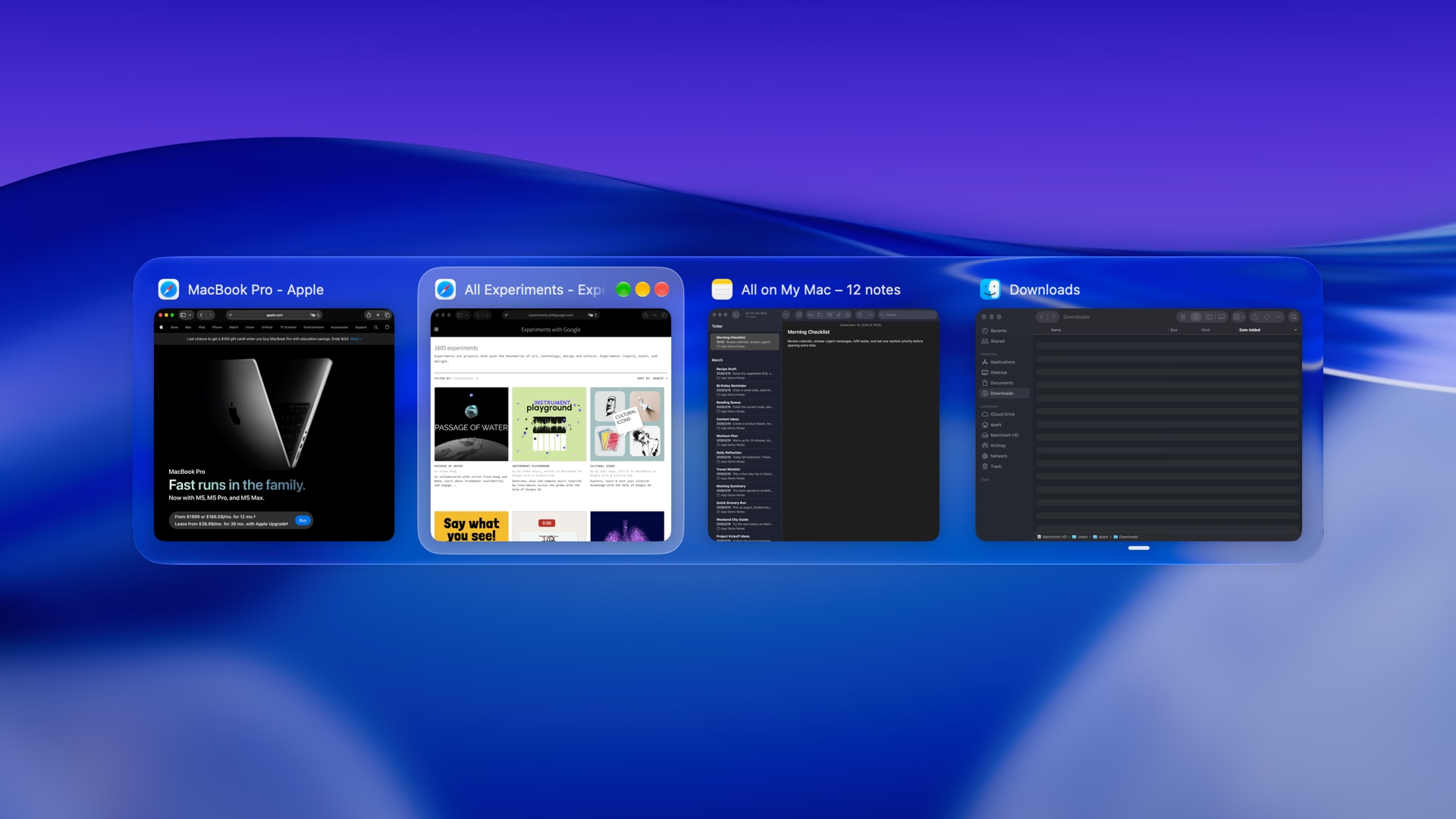
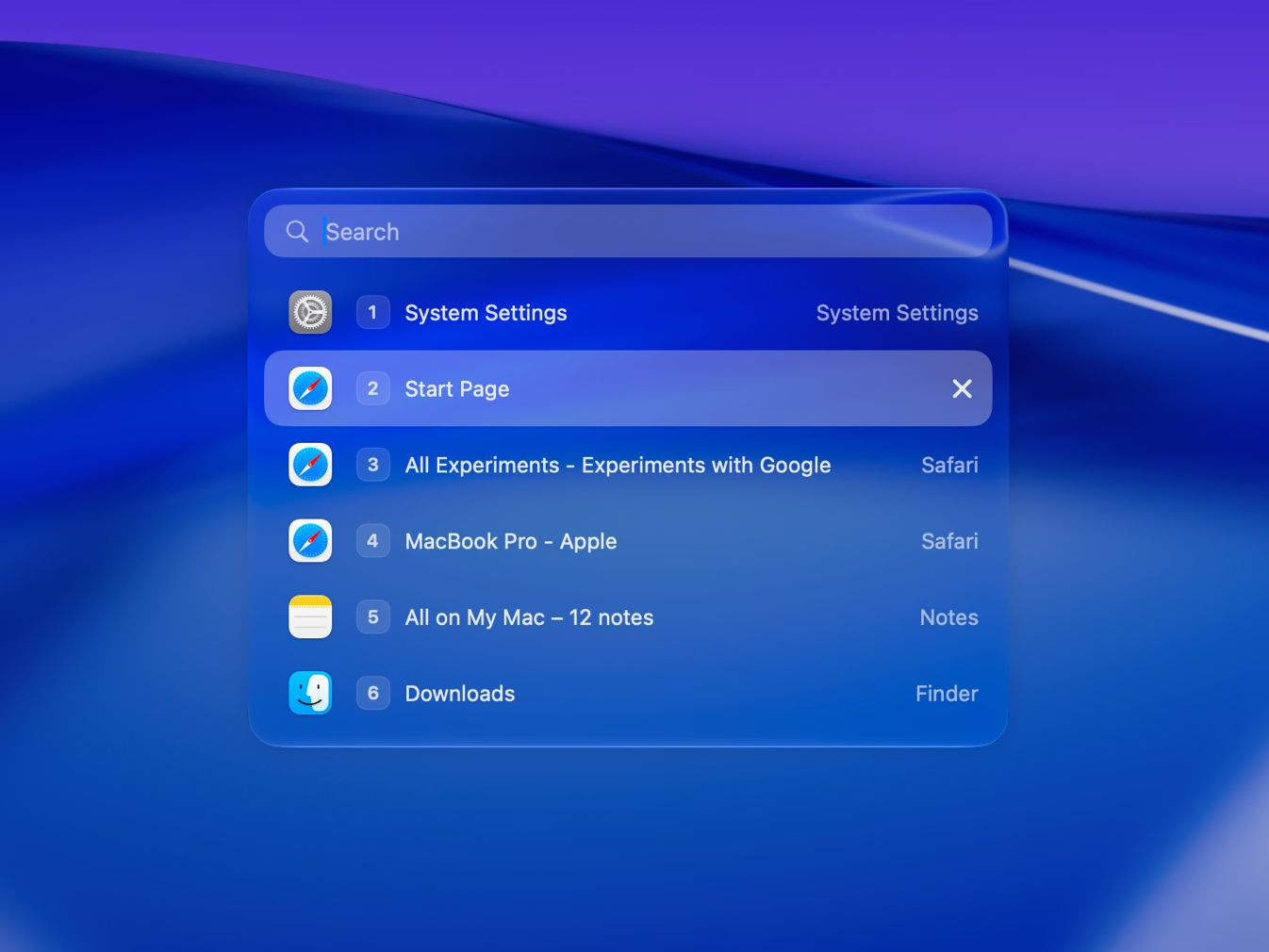
見た目で判断するなら横並びのプレビュー。縦表示ではタイトルとサムネイルを一緒に確認し、タイトルやアプリ名で検索できます。
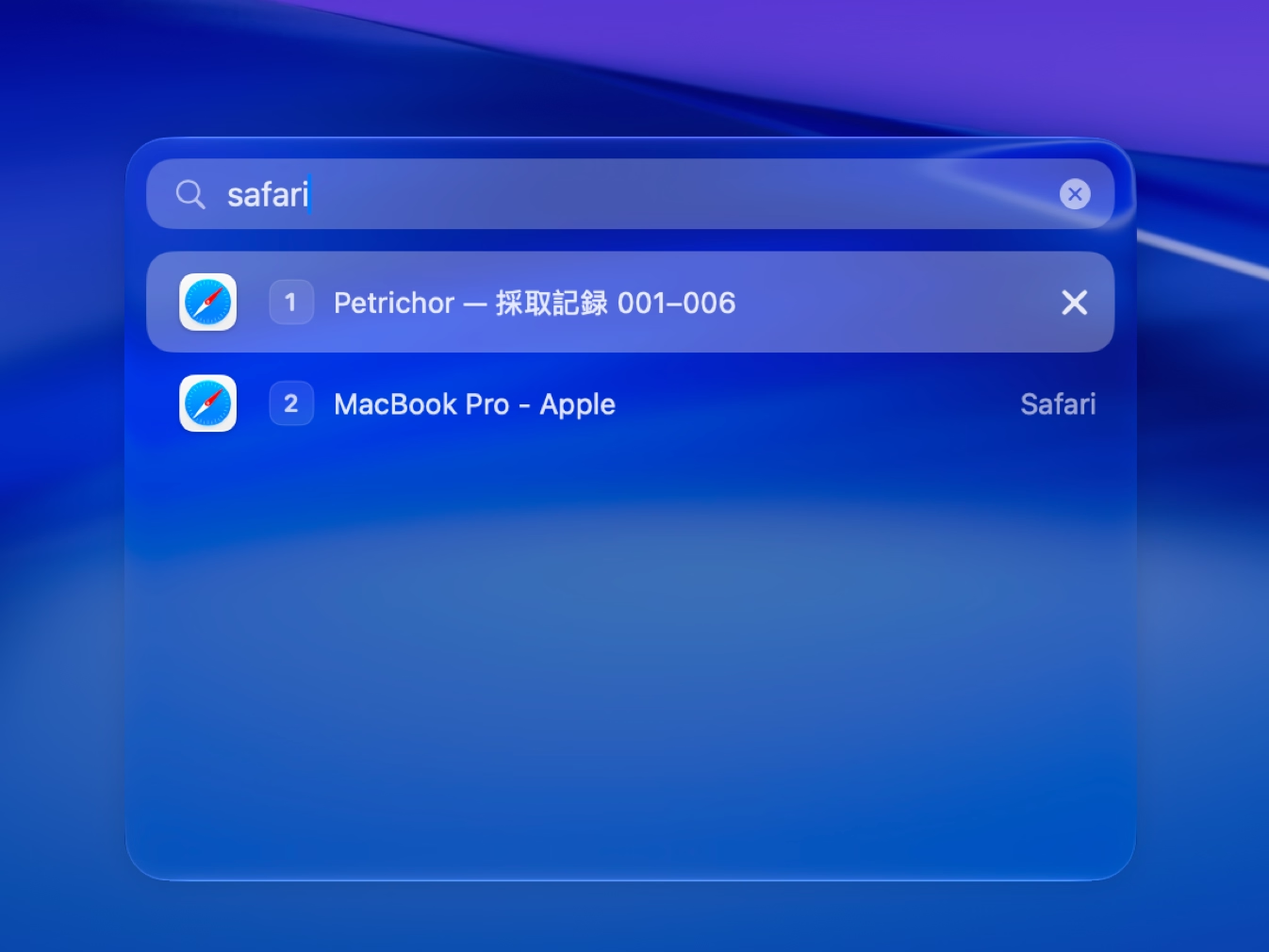
ピンインとあいまい検索で、正確な名前を入力しなくても関連する結果を表示します。両方の縦表示で検索欄の自動フォーカスを有効にでき、開いてすぐ入力できます。
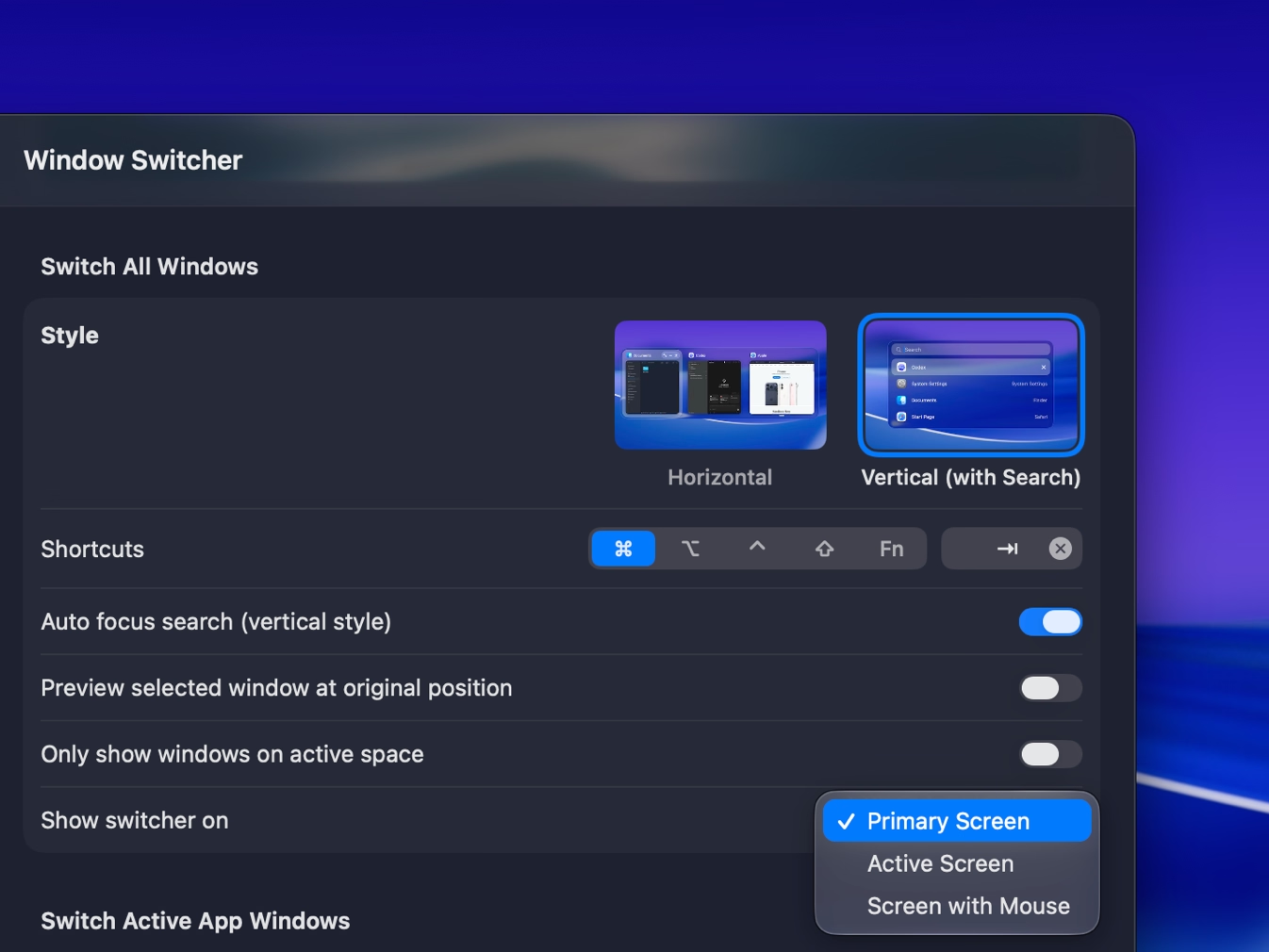
文書を比較するときは現在のアプリだけ、ツールを切り替えるときは全アプリを表示。全ウインドウの一覧を現在のデスクトップだけに限定することもできます。
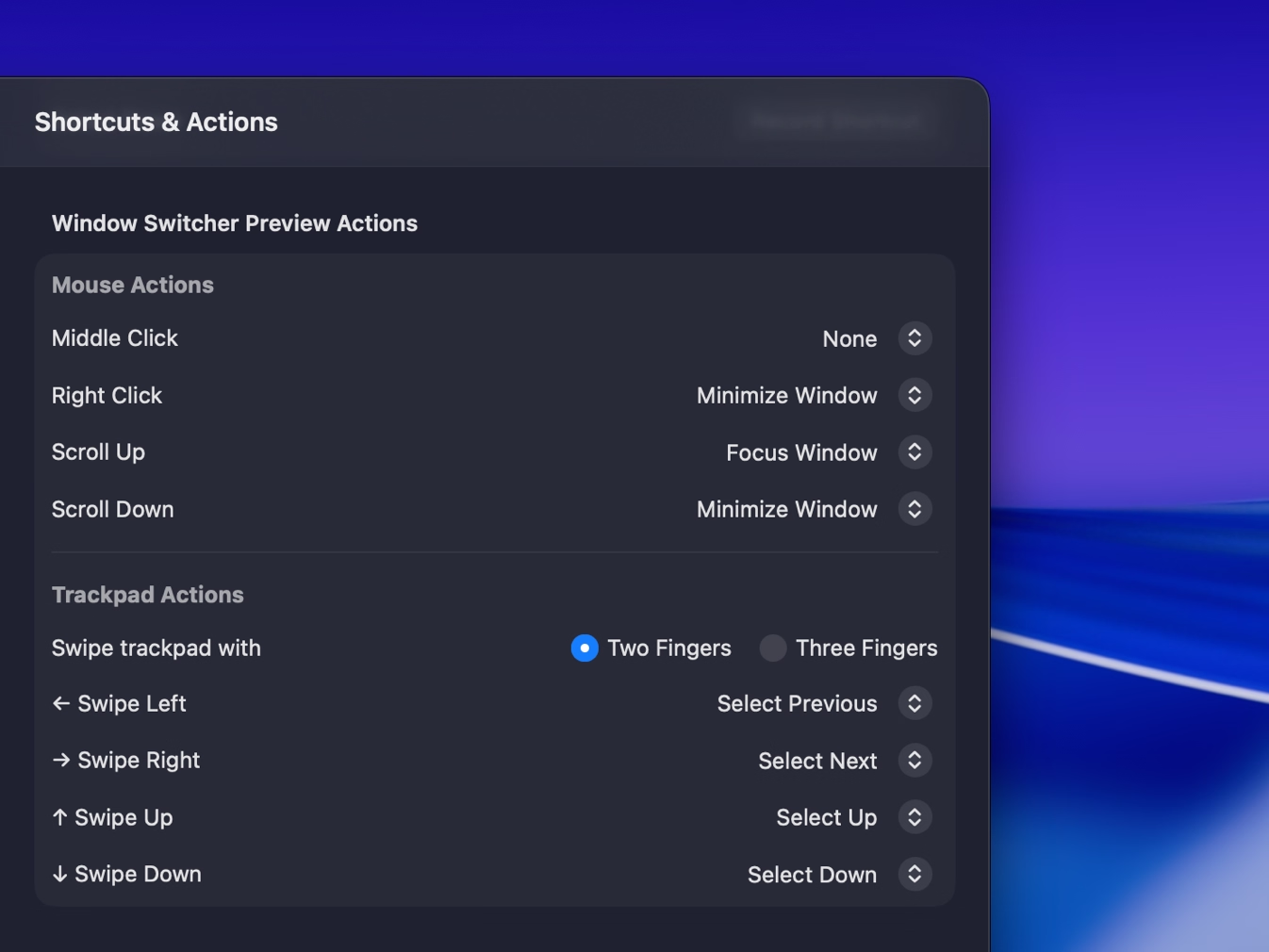
切り替え画面で閉じる・最小化・最大化・フルスクリーン表示を操作できます。対象ウインドウを開かずにアプリを非表示にしたり終了したりすることも可能です。
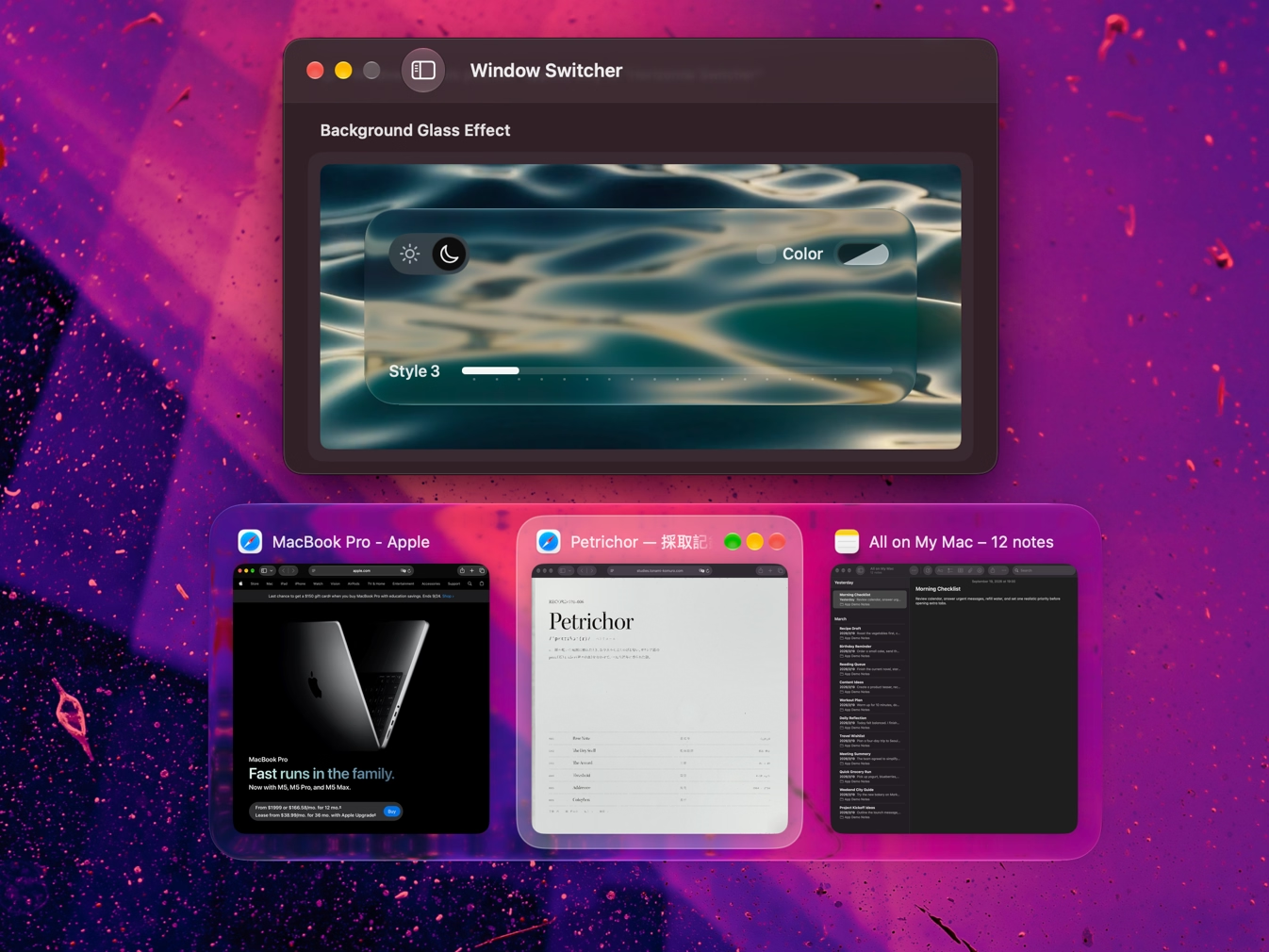
macOS 26以降では、切り替え画面のLiquid Glassのライト・ダーク表示、スタイル、色合い、透明度を調整し、サムネイルを見やすくできます。
Command+Tabはアプリを選びます。Tangridは同じアプリの複数ウインドウも個別に一覧表示し、縦型ビューで検索できます。TangridでWindow Switcherのショートカットを設定してください。
はい。「現在のアプリ」でそのアプリのウインドウだけを表示し、ツールを変えるときは「すべてのアプリ」を選べます。表示範囲ごとに見た目と動作を設定できます。
はい。縦表示でタイトルやアプリ名を検索できます。名前の一部しか覚えていない場合も、ピンイン・あいまい検索・関連度順の表示が役立ちます。
はい。アプリ名やタイトルのルールで除外でき、タイトルには正規表現も使えます。ウインドウを選んでルールを作り、個別に有効・無効を切り替えられます。
ウインドウ切り替えは全アプリまたは現在のアプリを対象とし、縦表示で検索できます。Dockプレビューは使いたいアプリがわかっているときに、そのDockアイコンから選びます。

Tangridを7日間無料でお試しください。買い切りで、購入後14日以内の返金保証付き。