Macの画面分割ショートカットはどう設定しますか?
Tangridのショートカット設定でウインドウ配置の操作にキーを割り当てます。3×6グリッドの18か所や画面を埋める操作を選べます。手動配置にはウインドウ管理設定でSnap Assistを選びます。Auto Flowは独立した自動配置モードです。
Macのウインドウを画面端や3×6グリッドの18か所にスナップ配置できます。3分割・6分割・画面を埋める配置にショートカットを設定。修飾キーを押しながら内部をドラッグして移動・サイズ変更も可能です。Snap Assistの整列は必要なときに実行します。
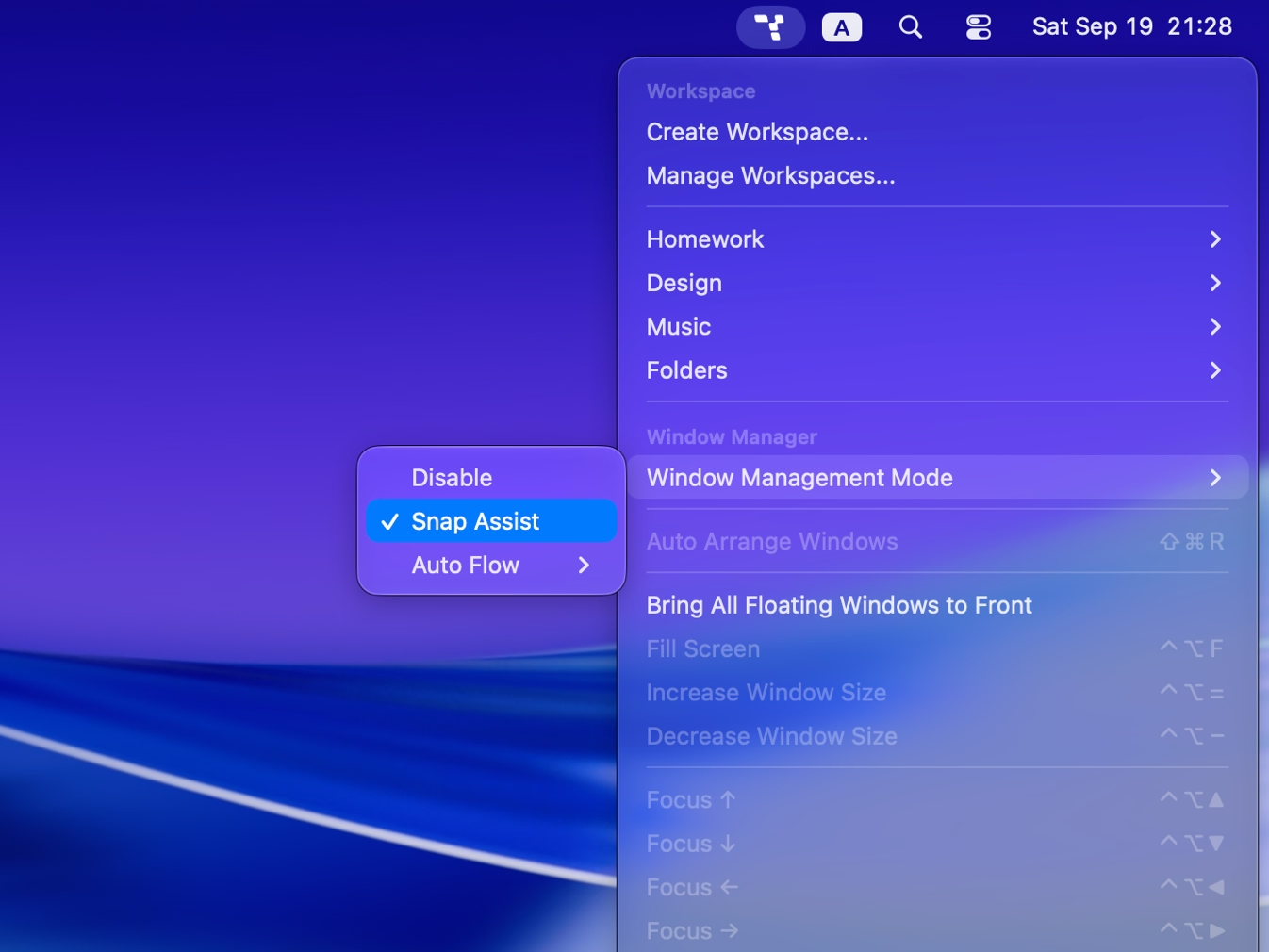
ウインドウ管理の設定でSnap Assistを選び、必要な画面端の動作を有効にします。整列アクションを実行するまで、配置した位置を保ちます。
Tangridのショートカット設定でウインドウ配置の操作にキーを割り当てます。3×6グリッドの18か所や画面を埋める操作を選べます。手動配置にはウインドウ管理設定でSnap Assistを選びます。Auto Flowは独立した自動配置モードです。
手動配置したウインドウを整えたいときに、整列アクションを実行します。継続的な自動調整には別モードのAuto Flowを使います。回転・反転・方向別の並べ替えにも対応しています。
はい。Snap Assistの対応する動作を有効にし、左右の画面端へドラッグすると並べて配置できます。メニューバーへドラッグすると画面を埋めます。
はい。マウス操作の修飾キーを設定すると、ウインドウ内のどこからでも左ドラッグで移動、右ドラッグでサイズ変更できます。別設定の「ドラッグ修飾キーでどこからでも移動」は実験的な機能です。

Tangridを7日間無料でお試しください。買い切りで、購入後14日以内の返金保証付き。