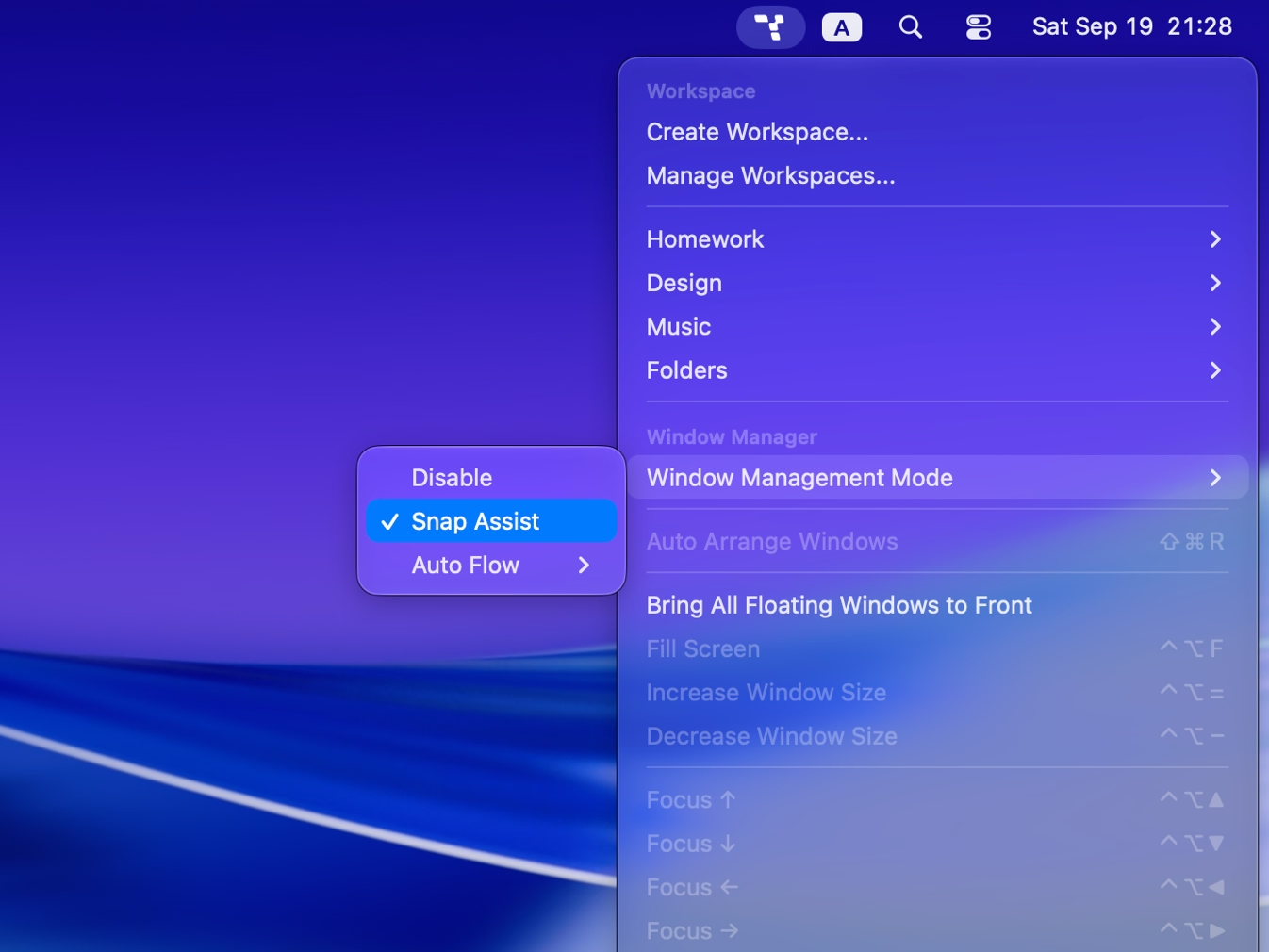
Alignez les fenêtres Mac avec des raccourcis d’écran partagé
Alignez les fenêtres Mac aux bords ou sur les 18 positions d’une grille 3×6. Configurez des raccourcis pour les tiers, sixièmes ou le remplissage de l’écran. Déplacez ou redimensionnez une fenêtre depuis son intérieur avec un modificateur. Snap Assist range les fenêtres à votre demande.
Choisissez Snap Assist dans les réglages de gestion des fenêtres et activez les actions de bord souhaitées. Vos fenêtres restent en place jusqu’à ce que vous lanciez leur réorganisation.
Questions fréquentes
Comment configurer un raccourci d’écran partagé sur Mac ?
Ouvrez les réglages de raccourcis de Tangrid et attribuez des touches aux actions de placement. Choisissez parmi 18 positions sur une grille 3×6 ou l’action de remplissage. Sélectionnez Snap Assist pour le placement manuel ; Auto Flow est un mode automatique distinct.
Quand faut-il réorganiser les fenêtres ?
Lancez la réorganisation lorsque vos fenêtres ont besoin d’être rangées. Pour une disposition qui s’ajuste en continu, choisissez Auto Flow, le mode distinct qui gère aussi rotation, inversion et réorganisation directionnelle.
Puis-je aligner les fenêtres aux bords de l’écran sur Mac ?
Oui. Activez les actions Snap Assist voulues, puis glissez une fenêtre vers le bord gauche ou droit pour la placer côte à côte. Vers la barre des menus, elle remplit l’écran.
Puis-je déplacer ou redimensionner sans viser la barre de titre ?
Oui. Configurez les touches de modification des actions souris, puis faites glisser depuis n’importe où : bouton gauche pour déplacer, droit pour redimensionner. L’option distincte de déplacement depuis n’importe où avec une touche de glissement reste expérimentale.
Améliorez la gestion des fenêtres sur votre Mac.
Essayez Tangrid gratuitement pendant 7 jours. Achat unique, garantie de remboursement de 14 jours.