Puis-je enregistrer une disposition pour la réutiliser ?
Oui. Un Workspace nommé conserve positions, tailles, états en mosaïque ou flottants et dispositions divisées ou à onglets. Restaurez-le plus tard sur le bureau macOS de votre choix.
Workspaces utilise les Spaces natifs. Enregistrez la disposition d’un projet et restaurez-la dans le Space choisi : positions, tailles, groupes d’onglets et états flottants. Des actions de lancement peuvent rouvrir les fenêtres manquantes, selon l’app.
Restaurez positions, tailles, divisions et onglets sur le bureau choisi en une action ou via un raccourci Workspace. Choisissez la fenêtre à activer ensuite.
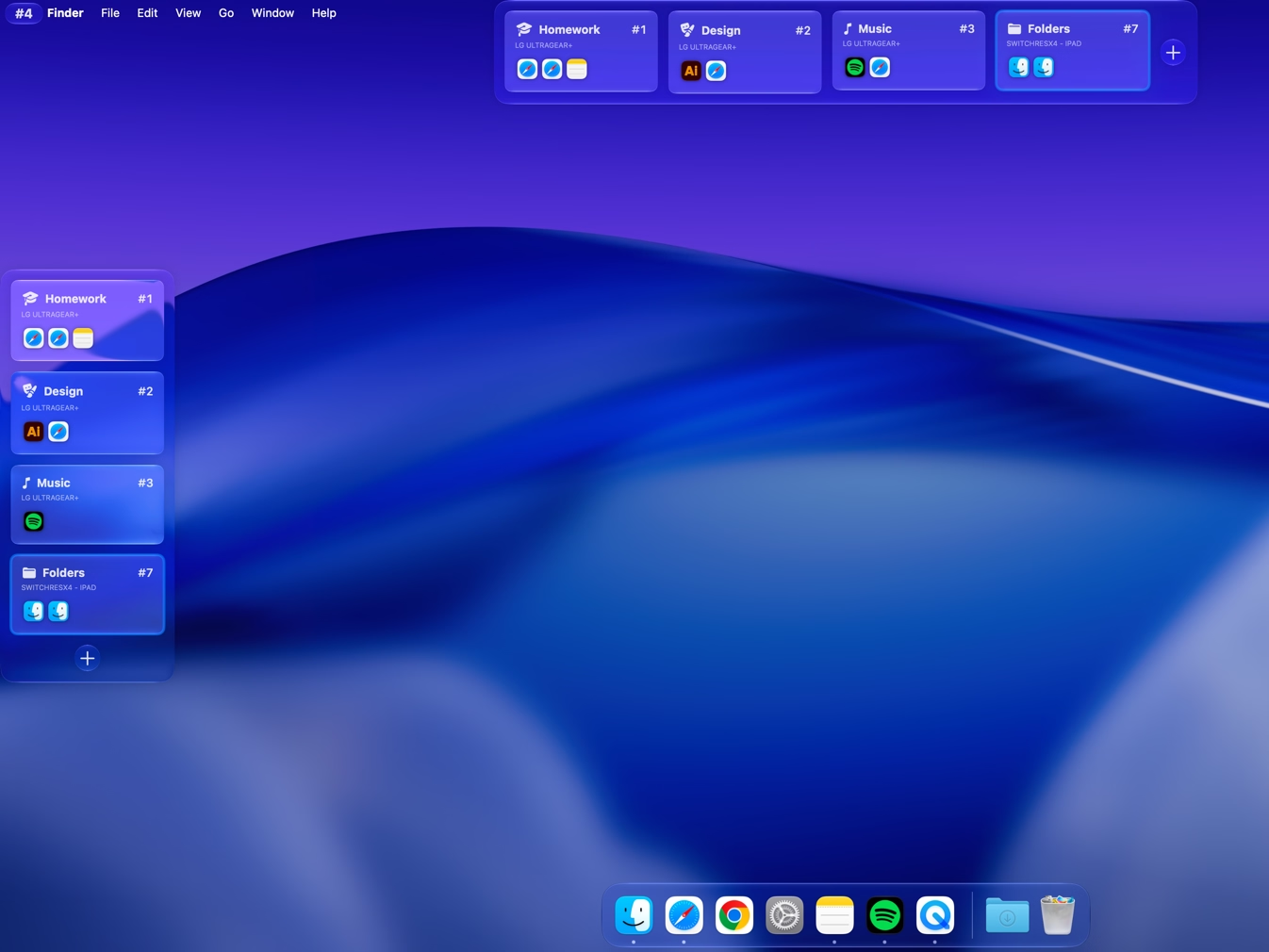
Placez le panneau Workspace Stage à gauche, à droite, en haut ou en bas de l’écran choisi. Réglez sa distance au bord et les délais d’apparition et de masquage.
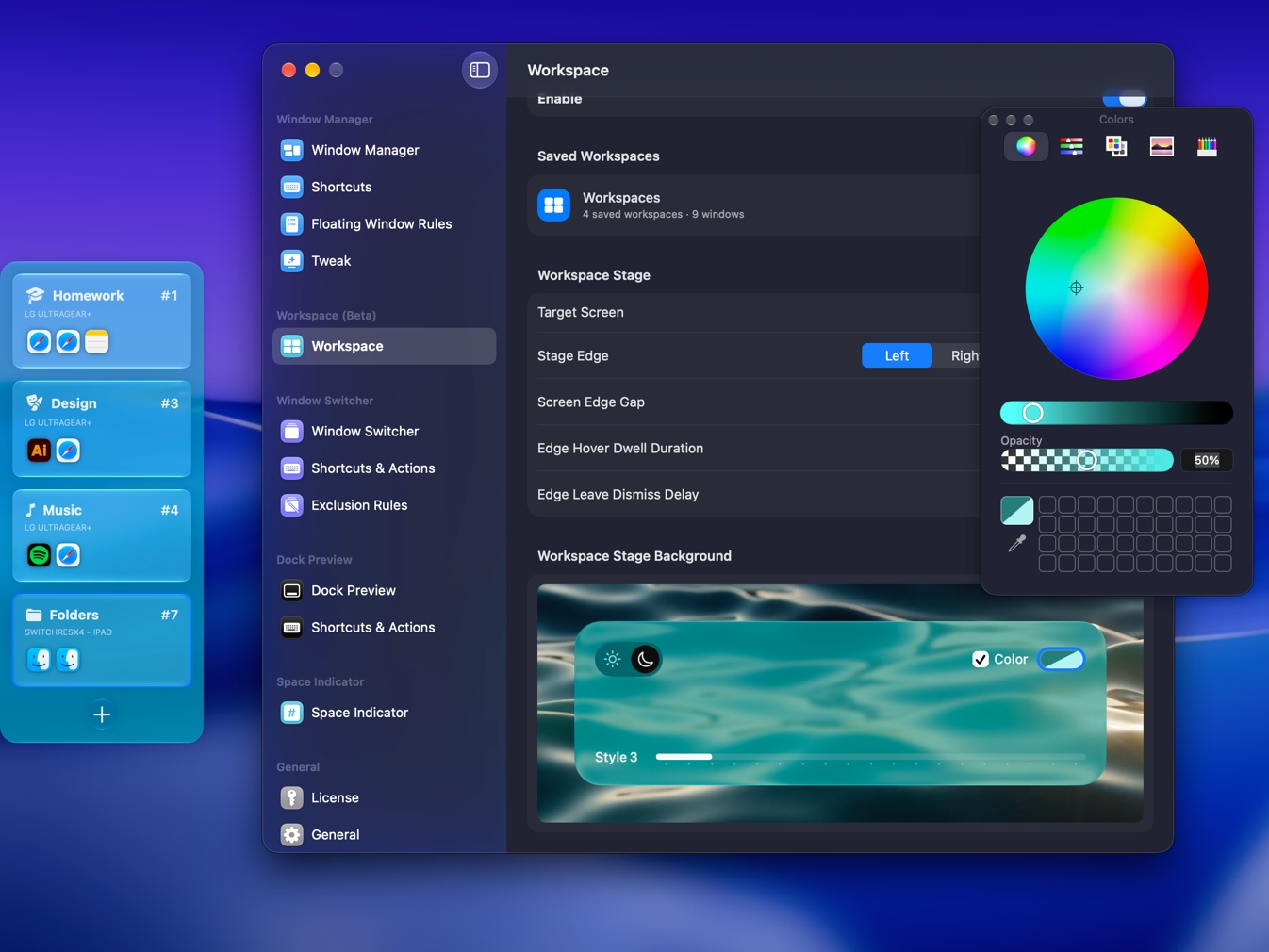
Dès macOS 26, réglez le mode clair ou sombre, le style, la teinte et la transparence Liquid Glass du panneau Stage pour garder vos dispositions lisibles.
Oui. Un Workspace nommé conserve positions, tailles, états en mosaïque ou flottants et dispositions divisées ou à onglets. Restaurez-le plus tard sur le bureau macOS de votre choix.
Oui. Choisissez le bureau macOS cible et la fenêtre à activer une fois la restauration terminée.
Oui. Définissez une action de lancement par fenêtre : modèle, arguments, Shell, AppleScript, réutilisation d’une fenêtre ou Command-N. Le résultat dépend de l’app et de la configuration.
Un Space macOS est un bureau. Un Workspace est une disposition enregistrée que vous pouvez restaurer sur le bureau de votre choix.
Oui. Workspaces restaure divisions et groupes d’onglets, états en mosaïque ou flottants, positions et tailles.
Non. Workspaces restaure les dispositions via les actions enregistrées. Il ne sauvegarde pas les documents et ne garantit pas la récupération du contenu non enregistré, des sessions du navigateur ou de l’état des apps. Enregistrez votre travail dans chaque app.

Essayez Tangrid gratuitement pendant 7 jours. Achat unique, garantie de remboursement de 14 jours.