配置を保存して再利用できますか?
はい。名前付きワークスペースに位置・サイズ・タイル配置やフローティング状態・分割やタブの配置を保存し、後で指定のデスクトップに復元できます。
macOS標準のSpacesを利用し、プロジェクトの配置を保存して指定のスペースに復元します。位置・サイズ・タブグループ・フローティング状態をまとめて戻せます。起動アクションを設定すると、アプリに応じて不足ウインドウも開けます。
保存した位置・サイズ・分割やタブの配置を、1つの操作またはショートカットで指定のデスクトップに復元。復元後にフォーカスするウインドウも選べます。
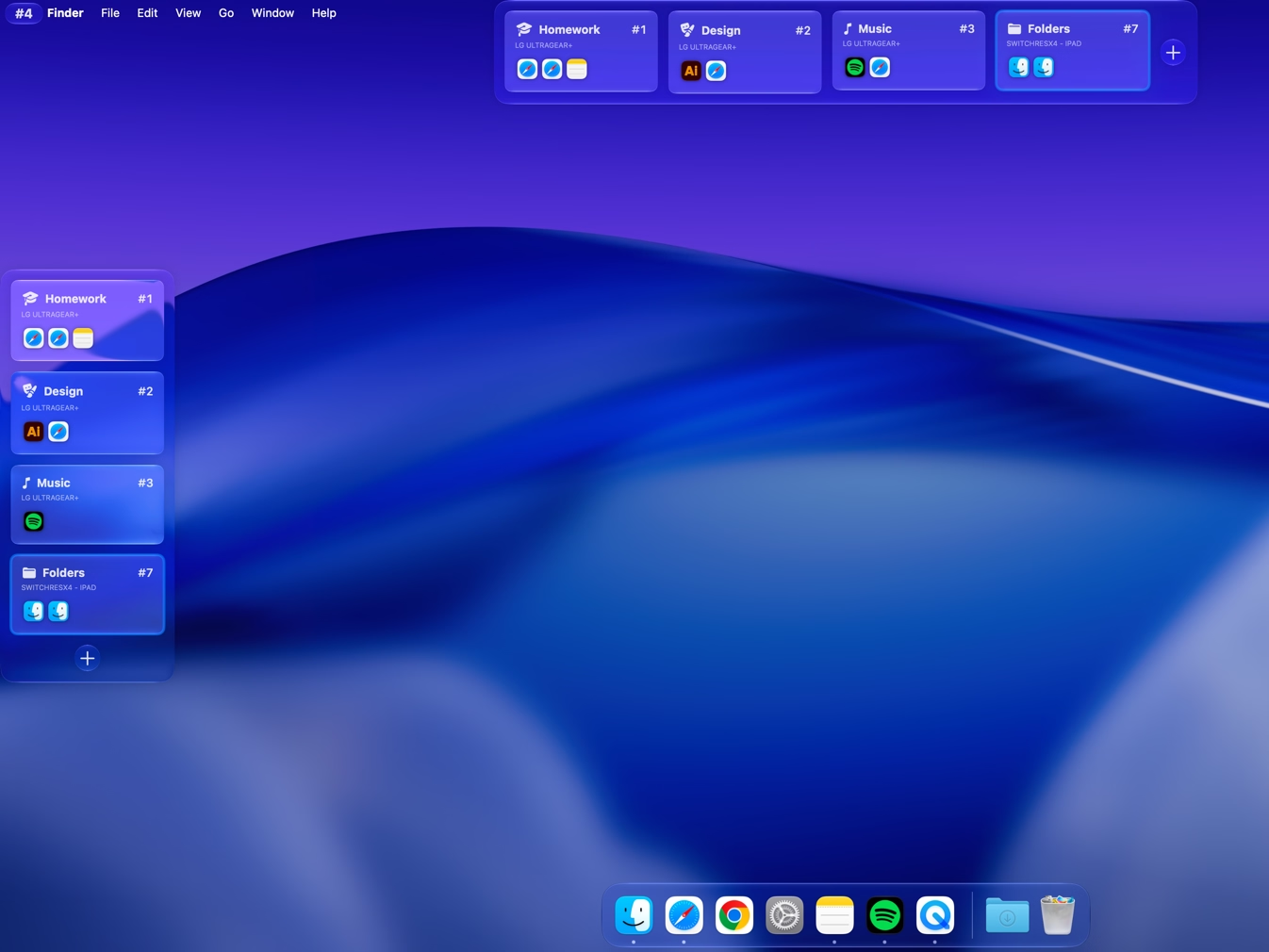
Workspace Stageを好みのディスプレイの左・右・上・下に配置できます。画面端からの間隔と、表示・非表示までの遅延も調整できます。
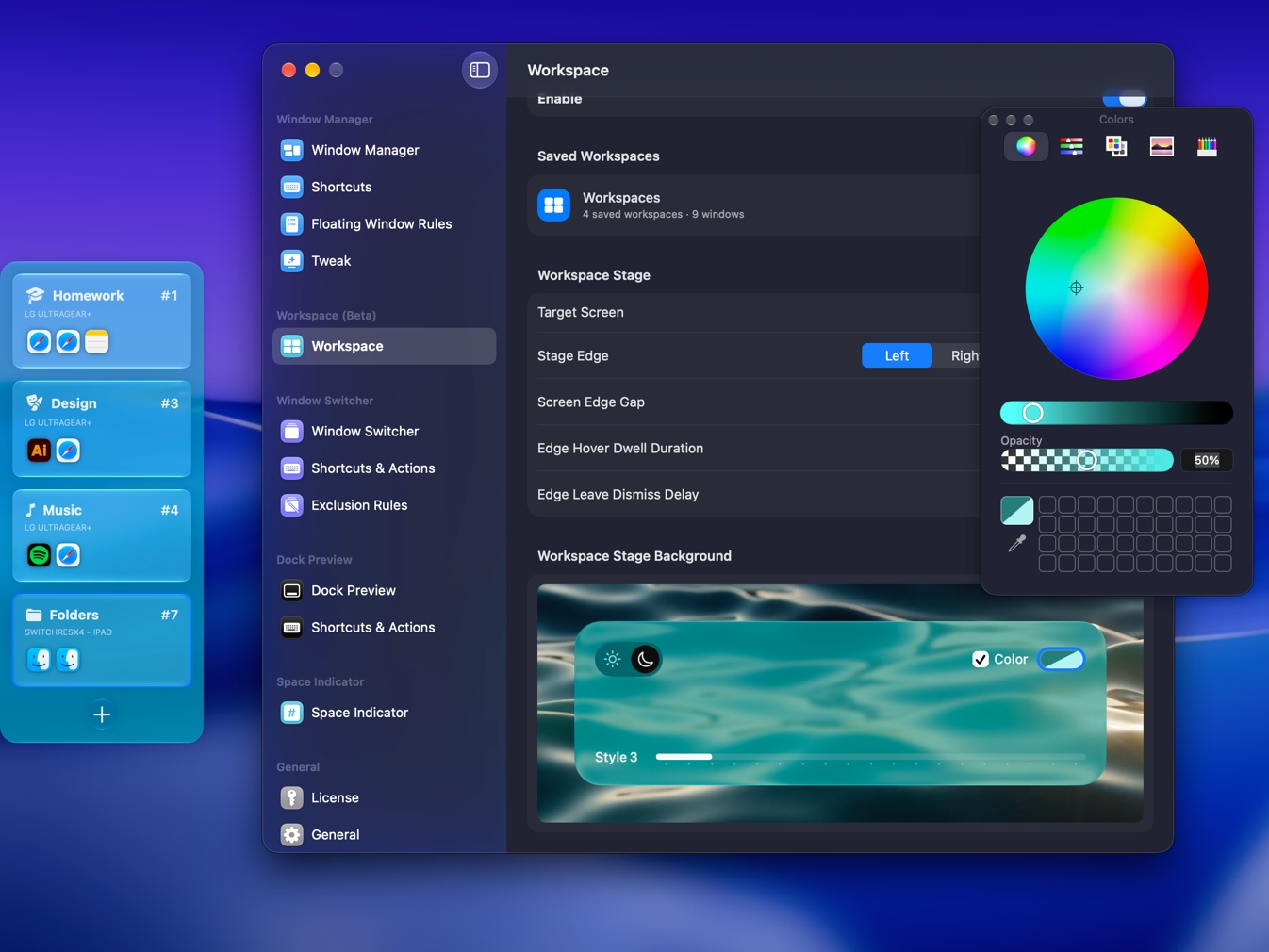
macOS 26以降ではStageのLiquid Glassのライト・ダーク表示、スタイル、色合い、透明度を調整し、保存レイアウトを見やすくできます。
はい。名前付きワークスペースに位置・サイズ・タイル配置やフローティング状態・分割やタブの配置を保存し、後で指定のデスクトップに復元できます。
はい。復元先のmacOSデスクトップと、復元後にフォーカスするウインドウを指定できます。
はい。各ウインドウにテンプレート、起動引数、Shell、AppleScript、既存ウインドウの再利用、Command-Nなどを設定できます。結果はアプリと設定内容によります。
macOSのスペースはデスクトップです。ワークスペースは保存したウインドウ配置で、任意のデスクトップに復元できます。
はい。分割・タブ配置、タイル配置・フローティング状態、位置とサイズを復元できます。
いいえ。ウインドウ配置と保存した起動設定を使う機能です。文書のバックアップや、未保存の内容・ブラウザセッション・アプリ状態の復元は保証しません。作業は各アプリで保存してください。

Tangridを7日間無料でお試しください。買い切りで、購入後14日以内の返金保証付き。