Un gestionnaire de fenêtres Mac avec pavage réglable
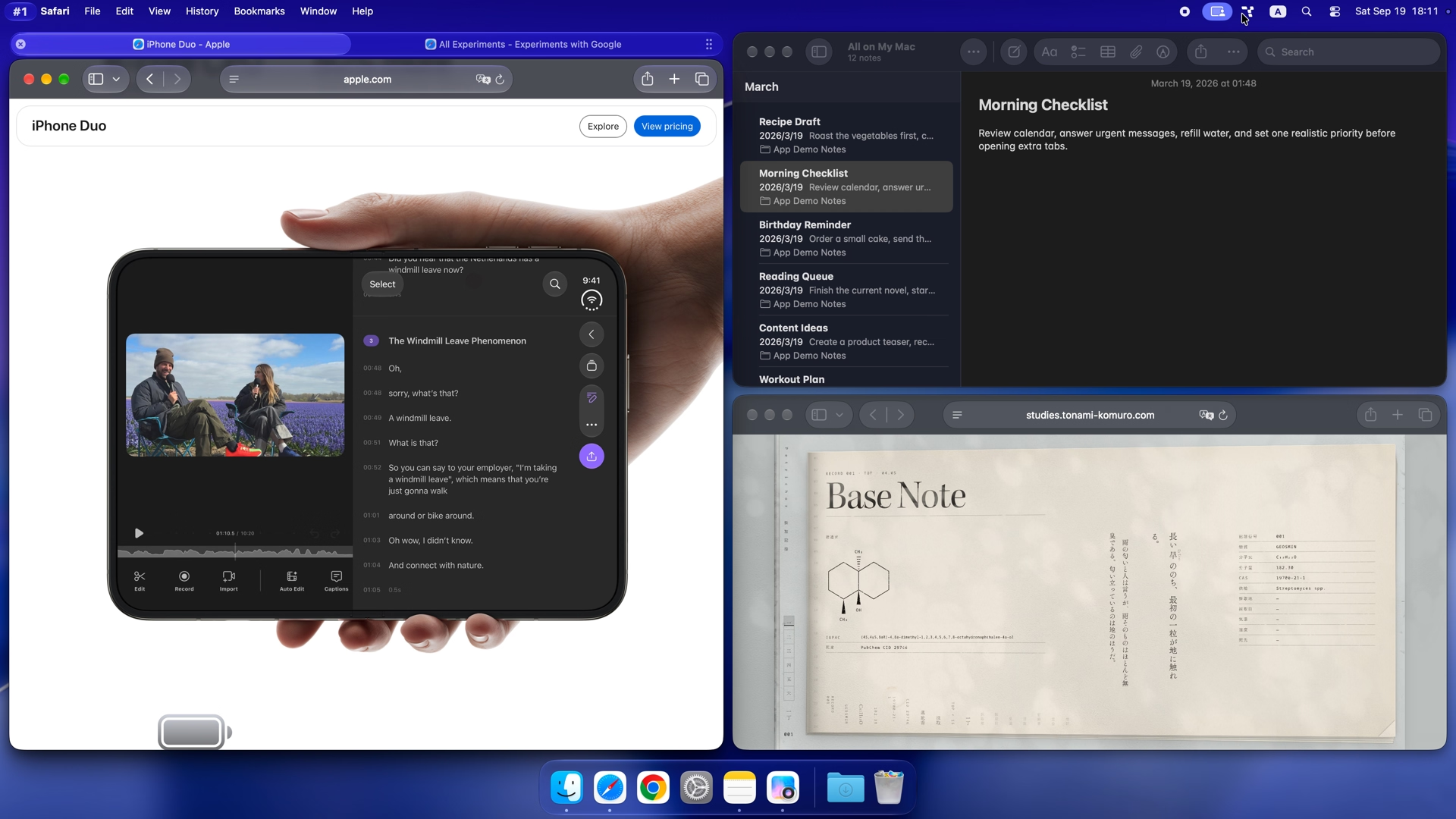
Tangrid est un gestionnaire de fenêtres Mac avec pavage automatique. Auto Flow utilise des dispositions BSP avec priorité aux divisions ou aux onglets. Réglez les fenêtres flottantes et les espacements dans l’app, puis ajustez la disposition avec des raccourcis.
Comparez deux documents côte à côte ou placez une référence au-dessus de l’éditeur. Changez l’axe de division, faites pivoter ou inversez la disposition et équilibrez les tailles, sans déplacer chaque fenêtre.
Les raccourcis directionnels permettent d’activer ou de déplacer les fenêtres voisines. Envoyez aussi une fenêtre vers un autre bureau ou écran, sans utiliser la souris.
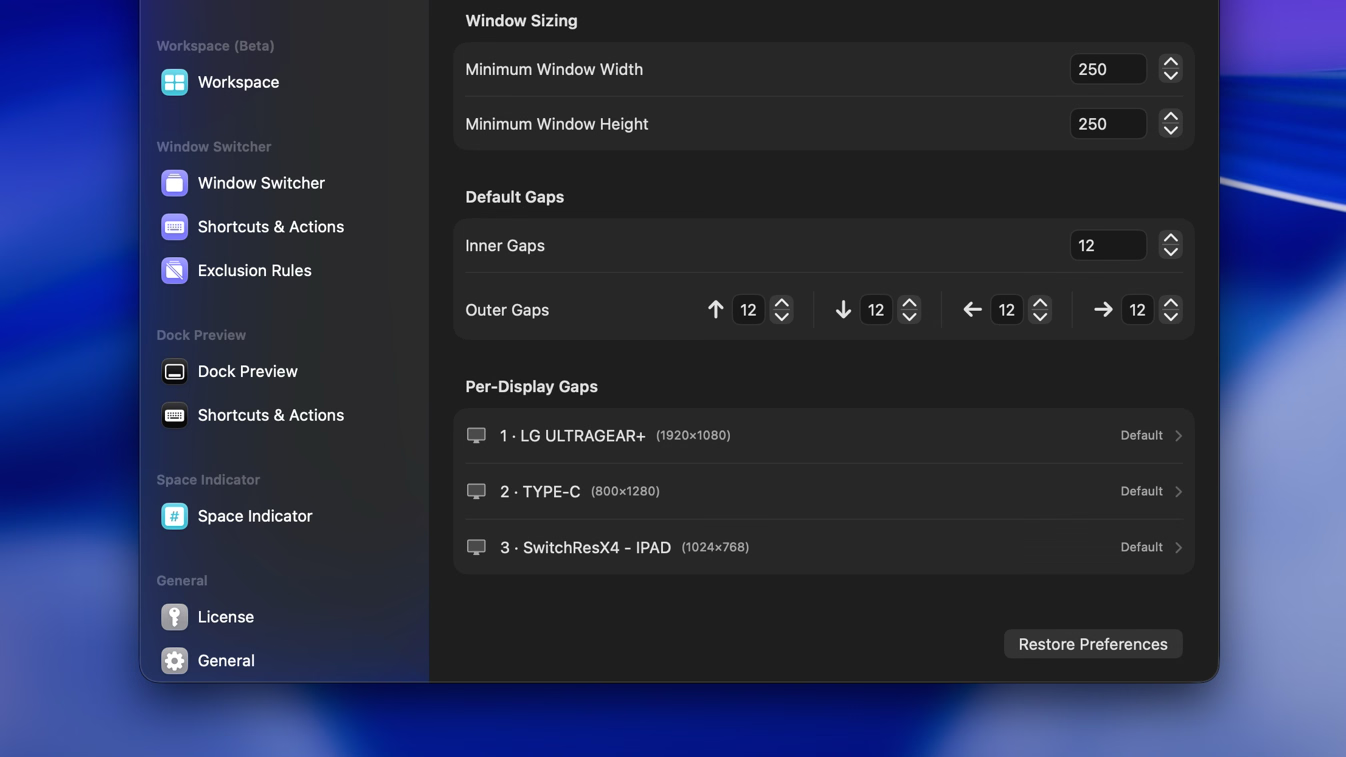
Réglez l’espacement pour chaque écran
Ajustez les espacements, les marges et la taille minimale des fenêtres, avec des réglages par écran. Les règles par app ou titre permettent de garder les petits utilitaires en fenêtres flottantes.
Questions fréquentes
Comment un gestionnaire de fenêtres Mac organise-t-il le pavage ?
Auto Flow utilise des dispositions BSP avec priorité aux divisions ou aux onglets et réorganise les fenêtres à leur ouverture ou fermeture. Faites pivoter, inversez, équilibrez ou réordonnez la disposition par raccourci. Les règles flottantes excluent les fenêtres choisies.
Auto Flow ou Snap Assistant ?
Auto Flow maintient automatiquement la disposition. Snap Assistant vous laisse placer les fenêtres par alignement et les réorganiser à la demande. Ce sont deux modes distincts ; rotation, inversion et réorganisation directionnelle relèvent d’Auto Flow.
Certaines apps peuvent-elles rester flottantes ?
Oui. Définissez des règles par app ou titre pour laisser certains outils hors de la disposition. Une fenêtre seule peut aussi rester flottante automatiquement. Les règles de titre acceptent les expressions régulières.
Puis-je régler l’espacement écran par écran ?
Oui. Réglez les espacements et marges globalement ou par écran, pour adapter séparément le portable et le moniteur externe.
Auto Flow enregistre-t-il mes dispositions pour plus tard ?
Auto Flow organise les fenêtres en cours. Pour retrouver une disposition plus tard, enregistrez un instantané nommé dans Workspaces : il restaure les positions, tailles et l’état de la disposition.
Améliorez la gestion des fenêtres sur votre Mac.
Essayez Tangrid gratuitement pendant 7 jours. Achat unique, garantie de remboursement de 14 jours.