2026 年 macOS 窗口管理器推荐:12 款工具对比
对比 macOS 窗口管理器的吸附、自动平铺、窗口标签、CLI 自动化与 AI Agent Skill。
哪款 Mac 窗口管理器适合你?
如果希望在一个应用中使用自动平铺、跨应用窗口标签、吸附和窗口搜索,可以选择 Tangrid。只需要免费吸附可选 Rectangle,免费自动平铺可选 Amethyst,偏好 i3 式键盘操作可选 AeroSpace,触控板手势可选 Swish。不想安装应用、只需基础摆放,可以先用 macOS 系统平铺。
工具对比
| 工具 | 适合场景 | 操作与布局 | 授权方式 |
|---|---|---|---|
| Tangrid官方来源 | 自动平铺与窗口标签 | Auto Flow 自动平铺、窗口标签、独立的吸附辅助模式、窗口搜索、Dock 预览、CLI 与 AI Agent Skill。 | 一次买断,试用 7 天 |
| Rectangle官方来源 | 免费窗口吸附 | 半屏、四分屏、三分屏、六分屏等 | 免费开源 |
| Amethyst官方来源 | 免费自动平铺 | 切换 tall、wide、列、行、BSP 等布局 | 免费开源 |
| AeroSpace官方来源 | i3 式键盘操作 | TOML 配置与 CLI 命令 | 免费开源 |
| Swish官方来源 | 触控板手势 | 在窗口标题栏上滑动 | 付费 |
| macOS 系统平铺官方来源 | 无需安装的基础平铺 | 拖动、绿色按钮或「窗口」菜单 | macOS 自带 |
| Magnet官方来源 | Mac App Store 窗口吸附工具 | 半屏、四分屏、三分屏与最大化 | 付费 |
| Rectangle Pro官方来源 | 自定义吸附区域与窗口投掷 | 自定义尺寸、位置、重复执行动作与吸附目标 | 付费 |
| Moom官方来源 | 自定义网格与布局保存 | 自定义网格与可配置吸附区域 | 付费 |
| Loop官方来源 | 环形窗口摆放菜单 | 按住触发键,使用径向菜单 | 免费开源 |
| Raycast Window Management官方来源 | Raycast 内的窗口命令 | 半屏、三等分和四分屏命令 | 基础命令免费 |
| yabai官方来源 | 可通过脚本控制的 BSP 平铺 | 配置文件、脚本与 CLI 命令 | 免费开源 |
表中列出授权方式,当前价格与系统要求请查看官方来源。
Tangrid:自动平铺与窗口标签
如果希望相关窗口共用一个标签区域,其他窗口自动平铺在周围,可以选择 Tangrid。Auto Flow 使用 BSP 布局和原生 macOS 桌面空间;吸附辅助是用于手动摆放的独立模式。标签分组仅支持 Auto Flow,Tangrid 需要 macOS 14 及以上系统。
Tangrid 随应用提供 CLI,可查询窗口、编排 Flow 与 Snap 布局,并应用 JSON 布局。AI Agent Skill 为具备 Shell 访问能力的本地 Agent 提供这些命令的操作指引。控制窗口时需要保持 Tangrid 运行。
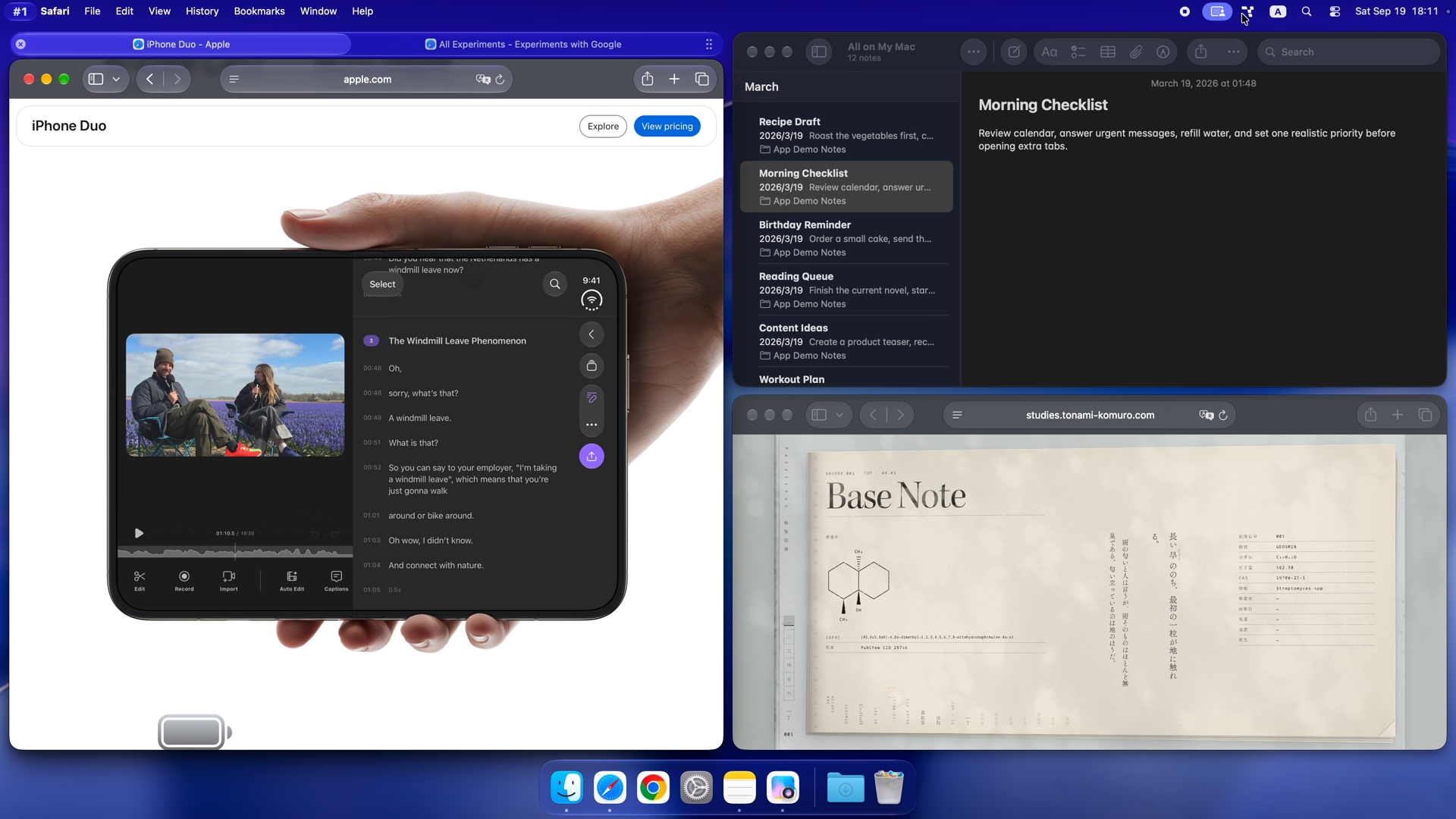
如果只需要固定位置吸附,可以先试免费的 Rectangle;如果主要需要保存窗口位置,可以对比 Moom 和 Rectangle Pro。
如何选择
手动吸附还是自动平铺?
吸附是在拖动窗口或执行命令时,把它放到指定位置,Rectangle、Magnet、Loop 和 Raycast 适合这种方式。自动平铺会随窗口打开或关闭持续调整布局;如果希望窗口自动排列,可以对比 Tangrid、Amethyst、AeroSpace 和 yabai。
用 1 款原生应用替代 Rectangle + AltTab + DockDoor
许多 Mac 用户会同时安装三款工具:用 Rectangle 做窗口吸附、用 AltTab 切换独立窗口、用 DockDoor 看 Dock 悬停预览。Tangrid 将 18 位网格吸附、Auto Flow 自动平铺、跨应用窗口标签、支持模糊与拼音搜索的窗口切换以及 Dock 预览整合进同一款原生 macOS 应用,只需一次权限授权,也不会出现快捷键冲突。
常见双工具对比:AltTab vs DockDoor、yabai vs Rectangle、Rectangle vs AeroSpace
AltTab vs DockDoor 的差别在于重心:AltTab 专注键盘窗口切换,DockDoor 偏重 Dock 悬停预览。yabai vs Rectangle 和 Rectangle vs AeroSpace 则是手动吸附与自动平铺的分水岭:Rectangle 按需摆放窗口,AeroSpace 采用 TOML 配置与虚拟工作区,yabai 依赖脚本且部分扩展能力需调整 SIP。Tangrid 通过图形界面同时覆盖吸附与 BSP 自动平铺、原生桌面、窗口搜索与 Dock 预览。
macOS Sequoia / Tahoe 系统自带平铺进阶升级
macOS Sequoia 与 Tahoe 内置了半屏、四角与铺满,但缺少三等分、六等分、BSP 自动平铺、跨应用窗口标签以及窗口内修饰键拖动缩放。在 macOS 14 及以上系统中使用 Tangrid,即可补充 3×6 共 18 个网格位置、Auto Flow 自动布局、窗口搜索与 Dock 预览。
应用设置还是配置文件?
Tangrid 提供应用内设置,也支持 CLI 与 AI Agent Skill 本地自动化。Amethyst 提供布局偏好和快捷键。AeroSpace 支持 CLI 命令、TOML 配置与自己的虚拟工作区;yabai 支持 CLI 命令和事件脚本,部分脚本扩展功能需要调整 SIP,基础平铺不需要。
多显示器与 macOS 桌面空间
选择前确认跨屏移动、不同屏幕尺寸和桌面切换方式。原生 macOS 桌面空间与 AeroSpace 的虚拟工作区是不同系统。需要复用窗口位置可看 Moom 或 Rectangle Pro;需要自动布局、各屏独立间距和原生桌面空间可看 Tangrid。
对比方法与来源
本页按适用场景、操作方式、配置方式和授权模式进行对比。总表聚焦 Mac 窗口摆放与平铺;下方还提供窗口切换、Dock 预览及 Windows 迁移对比。每行均附官方产品页或文档。
本指南由 Tangrid 发布,其中包含自家产品。推荐基于公开文档中的能力,不代表独立性能评分或对所有工具的上手实测。
Mac 窗口管理常见问题
有哪些值得选的免费 Mac 窗口管理器?
免费窗口吸附可以先试 Rectangle,自动平铺可以选 Amethyst,偏好 TOML 配置和 i3 式操作可以看 AeroSpace,环形菜单摆放可以看 Loop。这些工具均免费开源,按你的操作习惯选择。
macOS 自带窗口管理功能吗?
有。macOS 提供桌面空间、Mission Control 和分屏浏览,macOS Sequoia 及之后版本还提供桌面窗口平铺。基础摆放可以先用系统功能;需要更多吸附位置、自动平铺或跨应用窗口标签时,再考虑第三方工具。
什么时候适合从 Rectangle 换到 Tangrid?
在吸附之外,还需要 BSP 自动平铺、跨应用窗口标签、窗口搜索或 Dock 预览时,可以考虑 Tangrid。只需固定位置摆放时,免费的 Rectangle 仍是合适的选择。Tangrid 是付费软件,提供 7 天试用,需要 macOS 14 及以上,窗口标签需在 Auto Flow 模式下使用。
多显示器应该怎样选 Mac 窗口管理器?
按需求选择:Tangrid 提供自动布局、各显示器独立间距与原生 macOS 桌面空间;Moom 和 Rectangle Pro 支持复用窗口布局;AeroSpace 可将自己的虚拟工作区分配到显示器。试用时应在自己的设备上确认屏幕尺寸、跨屏移动和重新连接显示器的表现。
Mac 窗口管理器详细对比
吸附与摆放
平铺与分组
切换与 Dock 预览
从 Windows 迁移
让 Mac 窗口管理更顺手。
免费试用 Tangrid 7 天。一次性买断,享 14 天退款保障。