Les 12 meilleurs gestionnaires de fenêtres macOS en 2026
Comparez les gestionnaires de fenêtres macOS pour le snapping, le tiling automatique, les onglets, l’automatisation CLI et les Skills pour agents IA.
Quel est le meilleur gestionnaire de fenêtres Mac ?
Tangrid convient si vous cherchez tiling automatique, onglets entre apps, snapping et recherche de fenêtres dans une seule app. Rectangle offre un snapping gratuit, Amethyst un tiling automatique gratuit, AeroSpace une approche clavier façon i3 et Swish des gestes au trackpad. Pour un placement simple sans installer d’app, commencez par macOS.
Comparer les outils
| Outil | Usage conseillé | Commandes et disposition | Licence |
|---|---|---|---|
| TangridSource officielle | Pavage automatique et onglets | Tiling Auto Flow, onglets, mode Snap Assistant distinct, recherche, aperçus du Dock, CLI et Skill pour agent IA. | Achat unique ; essai de 7 jours |
| RectangleSource officielle | Alignement gratuit | Moitiés, quarts, tiers, sixièmes et plus | Gratuit et open source |
| AmethystSource officielle | Pavage automatique gratuit | Alterner entre tall, wide, colonnes, lignes, BSP et d’autres dispositions | Gratuit et open source |
| AeroSpaceSource officielle | Un usage clavier façon i3 | Configuration TOML et commandes CLI | Gratuit et open source |
| SwishSource officielle | Gestes au trackpad | Balayer la barre de titre d’une fenêtre | Payant |
| Placement de fenêtres intégré à macOSSource officielle | Placement simple sans autre app | Glissement, bouton vert ou menu Fenêtre | Inclus dans macOS |
| MagnetSource officielle | Alignement via le Mac App Store | Moitiés, quarts, tiers et agrandissement | Payant |
| Rectangle ProSource officielle | Zones personnalisées et placement gestuel | Tailles et positions personnalisées, actions répétées et zones de placement | Payant |
| MoomSource officielle | Grilles et dispositions enregistrées | Grilles personnalisées et zones d’alignement configurables | Payant |
| LoopSource officielle | Menu radial de placement | Maintenir une touche et utiliser le menu radial | Gratuit et open source |
| Raycast Window ManagementSource officielle | Commandes intégrées à Raycast | Commandes pour les moitiés, tiers et quarts | Commandes de base gratuites |
| yabaiSource officielle | Pavage BSP par scripts | Fichiers de configuration, scripts et commandes CLI | Gratuit et open source |
Les modèles de licence sont indiqués hors promotions. Consultez les sources officielles pour les prix et versions de macOS requis.
Tangrid : tiling automatique et onglets
Tangrid convient pour regrouper des fenêtres liées en onglets et disposer les autres autour. Auto Flow utilise des dispositions BSP et les bureaux macOS natifs. Snap Assistant est un mode distinct de placement manuel. Les onglets nécessitent Auto Flow ; Tangrid nécessite macOS 14 ou ultérieur.
Tangrid inclut une CLI pour interroger les fenêtres, organiser les dispositions Flow et Snap et appliquer des layouts JSON. Son Skill guide les agents IA locaux disposant d’un accès au shell. Le contrôle des fenêtres nécessite que Tangrid soit ouvert.
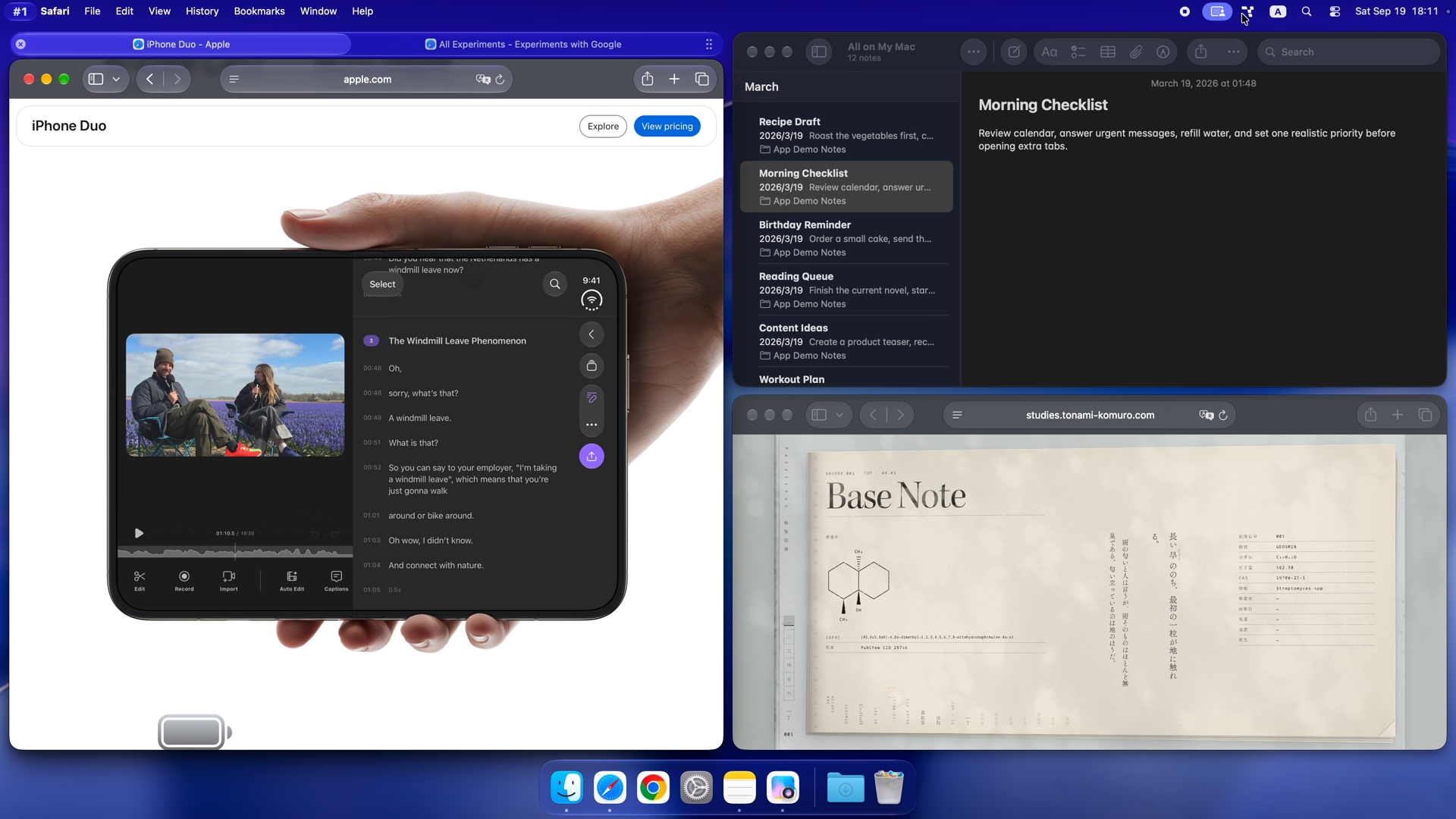
Pour des positions fixes, Rectangle est un point de départ gratuit. Pour mémoriser des dispositions, comparez Moom et Rectangle Pro.
Comment choisir
Snapping ou tiling automatique ?
Le snapping place une fenêtre quand vous la déplacez ou lancez une commande : Rectangle, Magnet, Loop et Raycast répondent à cet usage. Le tiling automatique réorganise les fenêtres à leur ouverture ou fermeture : comparez Tangrid, Amethyst, AeroSpace et yabai.
Remplacer Rectangle + AltTab + DockDoor par une seule app native
Beaucoup d’utilisateurs Mac cumulent trois utilitaires : Rectangle pour le snapping, AltTab pour changer de fenêtre et DockDoor pour les aperçus du Dock. Tangrid réunit grille 18 positions, tiling BSP Auto Flow, onglets entre apps, recherche floue et aperçus du Dock dans une seule app macOS native, sans conflits de raccourcis.
Comparatifs fréquents : AltTab vs DockDoor, yabai vs Rectangle, Rectangle vs AeroSpace
AltTab vs DockDoor oppose sélecteur clavier et aperçus au survol du Dock. yabai vs Rectangle et Rectangle vs AeroSpace séparent le snapping manuel du tiling automatique : Rectangle place à la demande, AeroSpace repose sur TOML et ses espaces virtuels, yabai sur des scripts avec modifications SIP optionnelles. Tangrid réunit snapping, tiling BSP, Spaces natifs, recherche et aperçus du Dock via une interface native.
Aller plus loin que le tiling intégré de macOS Sequoia & Tahoe
macOS Sequoia et Tahoe ajoutent moitiés, quarts et remplissage, mais n’offrent ni tiers, ni sixièmes, ni tiling BSP automatique, ni onglets entre apps, ni redimensionnement par touche de modification. Tangrid complète le système dès macOS 14 avec grille 18 positions, Auto Flow, recherche et aperçus du Dock.
Réglages dans l’app ou fichiers de configuration ?
Tangrid associe réglages dans l’app, CLI et Skill pour agent IA pour l’automatisation locale. Amethyst propose préférences et raccourcis. AeroSpace prend en charge les commandes CLI, TOML et ses espaces virtuels. yabai propose commandes CLI et scripts événementiels ; certaines fonctions avancées de son extension nécessitent une modification partielle de SIP, pas le pavage de base.
Plusieurs écrans et bureaux macOS
Vérifiez le déplacement entre écrans, les tailles différentes et la gestion des bureaux. Les Spaces de macOS et les espaces virtuels d’AeroSpace sont distincts. Pour réutiliser des positions, examinez Moom ou Rectangle Pro ; pour des dispositions automatiques avec espacements par écran et Spaces natifs, Tangrid.
Méthode et sources
Nous comparons usage, commandes, configuration et licence. Le tableau porte sur le placement et le pavage sur Mac ; les comparatifs liés couvrent aussi changement de fenêtre, aperçus du Dock et migration depuis Windows. Chaque ligne renvoie à une source officielle.
Tangrid publie ce guide et développe l’une des apps comparées. Les recommandations reposent sur les capacités documentées, sans scores de performance indépendants ni essai pratique de chaque app.
Questions sur la gestion des fenêtres Mac
Quel gestionnaire de fenêtres Mac gratuit choisir ?
Rectangle est un bon point de départ pour l’alignement gratuit. Amethyst propose le pavage automatique, AeroSpace un usage façon i3 avec TOML et Loop un menu radial. Tous sont gratuits et open source ; choisissez selon vos habitudes.
macOS possède-t-il une gestion des fenêtres intégrée ?
Oui. macOS propose Spaces, Mission Control et Split View. Depuis Sequoia, il inclut aussi le pavage sur le bureau. Ces fonctions suffisent pour un placement simple ; les outils tiers ajoutent positions, pavage automatique ou onglets entre apps.
Quand choisir Tangrid plutôt que Rectangle ?
Choisissez Tangrid pour le pavage BSP automatique, les onglets entre apps, la recherche ou les aperçus du Dock en plus de l’alignement. Rectangle reste un bon choix gratuit pour des positions fixes. Tangrid est payant avec 7 jours d’essai, nécessite macOS 14 ou ultérieur et propose les onglets en mode Auto Flow.
Comment choisir pour plusieurs écrans ?
Selon le besoin : Tangrid offre dispositions automatiques, espacements par écran et Spaces natifs ; Moom et Rectangle Pro des dispositions réutilisables ; AeroSpace affecte ses espaces virtuels aux écrans. Vérifiez tailles, déplacements et reconnexion sur votre propre installation.
Comparatifs détaillés des outils Mac
Alignement et placement
Pavage et groupes
Sélection et aperçus du Dock
Passer de Windows à Mac

Améliorez la gestion des fenêtres sur votre Mac.
Essayez Tangrid gratuitement pendant 7 jours. Achat unique, garantie de remboursement de 14 jours.