Mac用タイル型ウインドウマネージャはどのように配置しますか?
Auto Flowは分割またはタブ優先のBSPレイアウトを使い、ウインドウの開閉に合わせて配置を調整します。ショートカットで回転・反転・均等化・並べ替えができ、フローティングルールで指定ウインドウを配置対象から外せます。
TangridはMac用のタイル型ウインドウマネージャです。Auto FlowはBSP方式でウインドウを分割またはタブ優先で配置します。アプリでフローティングルールと画面ごとの余白を設定し、ショートカットで配置を調整できます。
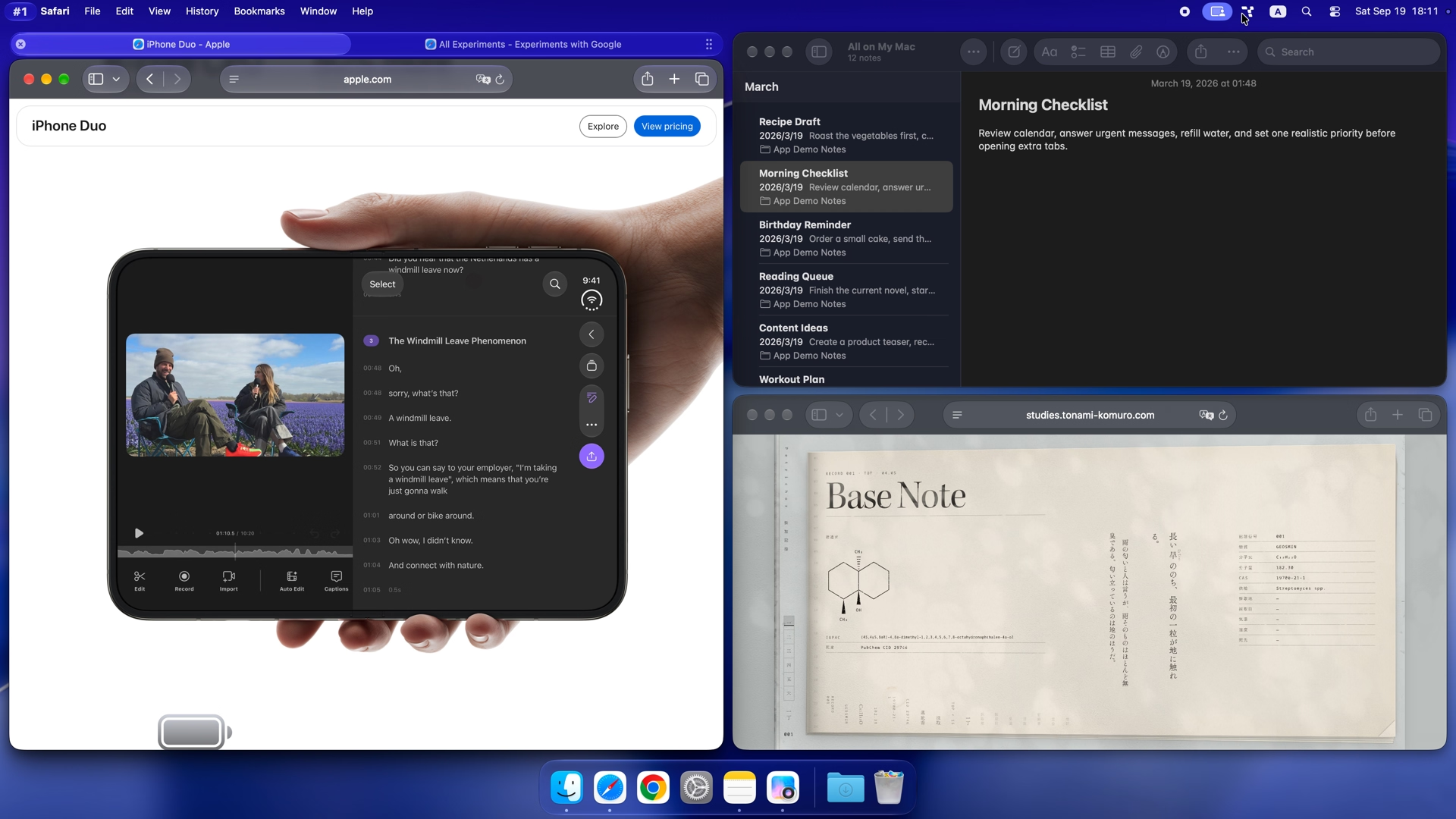
Auto Flowは分割またはタブ優先のBSPレイアウトを使い、ウインドウの開閉に合わせて配置を調整します。ショートカットで回転・反転・均等化・並べ替えができ、フローティングルールで指定ウインドウを配置対象から外せます。
Auto Flowは配置を継続的に自動調整します。Snap Assistantはスナップで手動配置し、必要なときだけ整列します。別々の管理モードで、回転・反転・方向別の並べ替えはAuto Flowの機能です。
はい。アプリ名やタイトルのルールで、指定したツールを配置から外せます。単独のウインドウを自動でフローティングにすることも可能です。タイトルのルールは正規表現に対応しています。
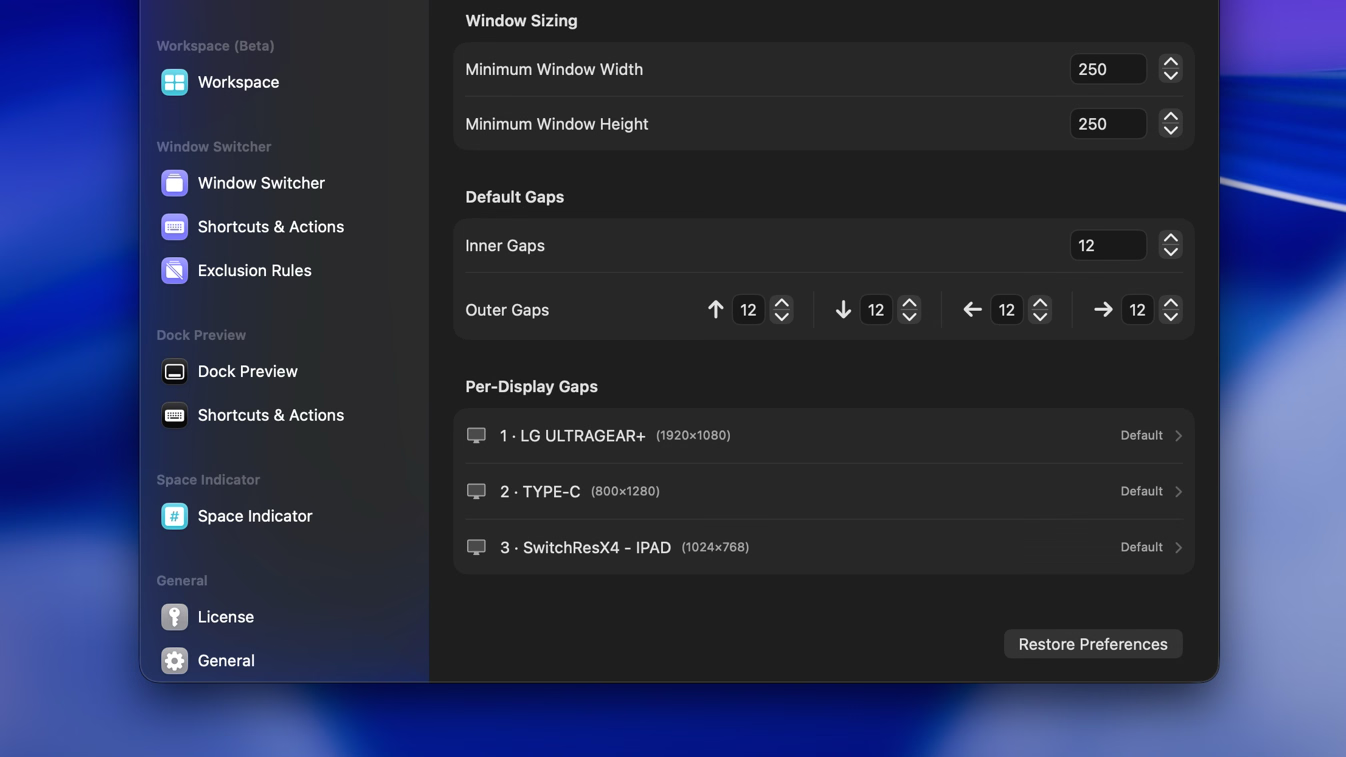
はい。ウインドウ間隔と外側の余白は全体でもディスプレイごとでも設定でき、Macの内蔵画面と外部モニタで異なる値を使えます。
Auto Flowは現在のウインドウを配置します。後で戻すには、ワークスペースで名前付きのスナップショットを保存してください。位置・サイズ・レイアウトの状態を復元できます。

Tangridを7日間無料でお試しください。買い切りで、購入後14日以内の返金保証付き。